Handyaufnahmen der Gäste verbessern, bevor sie in den Hochzeitsfilm kommen
· ClapClip Team · 6 Min. Lesezeit
Das Paar will den Clip im Film haben, den ihr Freund vom ersten Tanz gedreht hat. Er wurde mit dem Handy aufgenommen, unter Lichterketten, mit hochgedrehtem Sensor, und liegt in der Timeline neben einer 4K-Kamera mit lichtstarkem Objektiv. Nachdrehen geht nicht, weglassen auch nicht. Was geht: dafür sorgen, dass er dazugehört.
Diese Anleitung gilt für die Windows-App. Die Videoverbesserung läuft in ClapClip für Windows; das Online-Bildtool auf dieser Seite verarbeitet nur einzelne Standbilder.
Das Wichtigste
- Entrauschen, bevor du schärfst oder hochskalierst. Handymaterial bei wenig Licht ist zuerst Korn; geschärftes Korn ist scharfes Korn.
- An die A-Kamera angleichen, nicht der 4K hinterherjagen. Ein 1080p-Gästeclip in einer 4K-Timeline sieht auf 4K hochskaliert besser aus als vom Schnittprogramm gestreckt, aber ein 480p-Clip sollte bei 1080p aufhören.
- Ein Ordner, ein Stapel. Die Optionen am schwierigsten Clip einstellen, dann den Rest mit denselben Einstellungen in die Warteschlange.
- Kundenmaterial bleibt auf deinem PC. Die App verarbeitet lokal; nichts von der Hochzeit wird hochgeladen.
Warum sehen Gästeclips schlechter aus, als sie sind?
Bei einer Feier passieren drei Dinge gleichzeitig. Der Raum ist dunkel, also erhöht das Handy die Sensorverstärkung und das Bild füllt sich mit Rauschen. Dann komprimiert das Handy stark, um die Datei klein zu halten, und das Rauschen wird zu verschmierten Blöcken. Und das Objektiv ist winzig, also sind Gesichter auf der anderen Seite des Raums von vornherein weich. Nichts davon ist Bewegungsunschärfe oder ein Fokusfehler; es ist ein sauberes Bild, begraben unter Korn und Kompression.
Das ist wichtig, weil die Korrektur eine feste Reihenfolge hat. Entferne zuerst das Korn und die Blöcke, und das Detail darunter ist brauchbar. Schärfe oder vergrößere zuerst, und du hast das Korn vergrößert.
Regel: Sieht der Clip bei 100 % verrauscht aus, ist Entrauschen der erste Durchgang, egal was er sonst noch braucht.
In welcher Reihenfolge sollten die Durchgänge laufen?
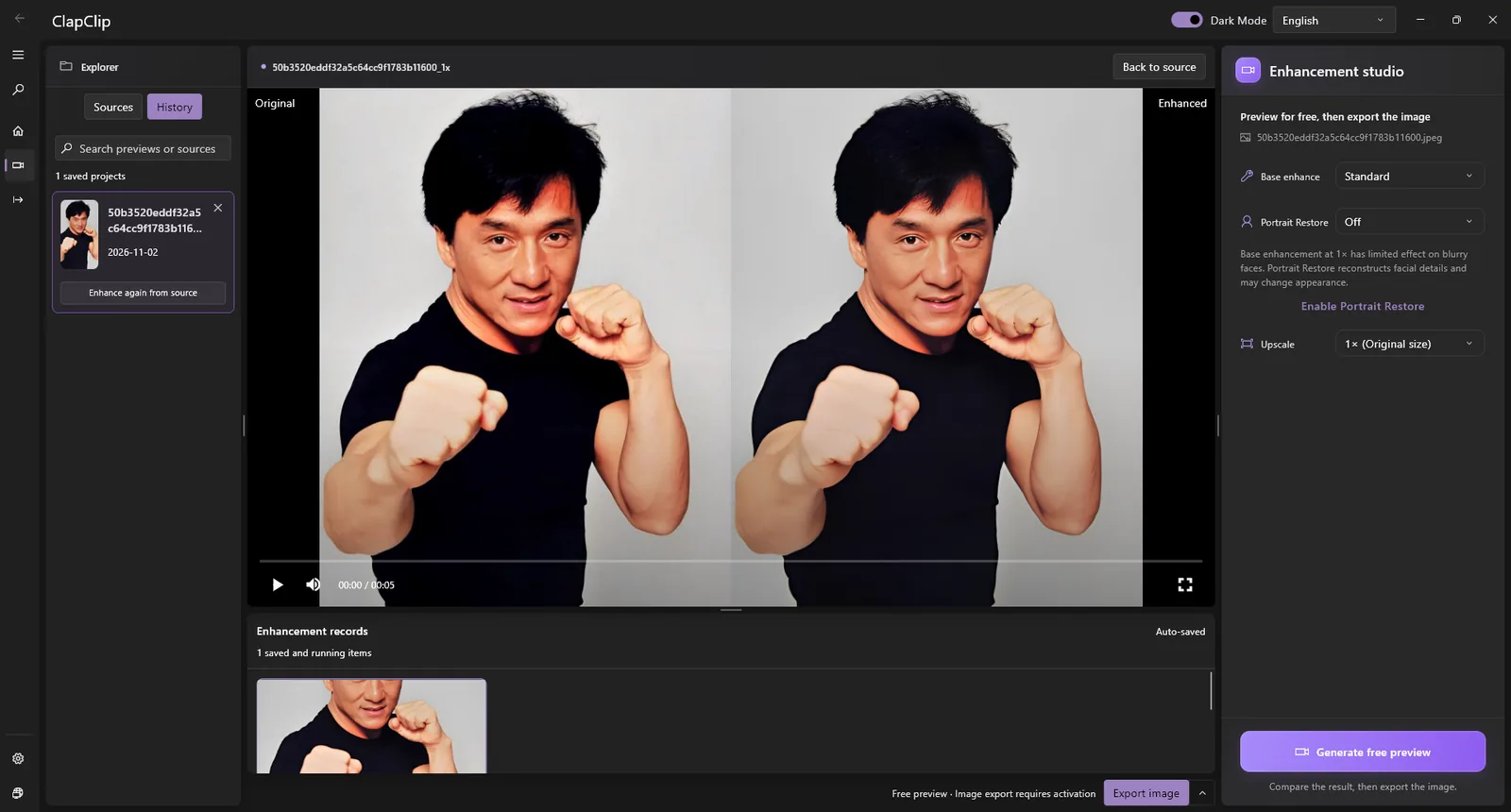
- Entrauschen. Bei jedem Clip mit wenig Licht hier anfangen. Bei 100 % an einem Gesicht und an einer glatten Wand beurteilen: Die Wand soll glatt werden, ohne dass das Gesicht zu Plastik wird.
- Modus. Für einen Clip, in dem Gesichter das Bild füllen, eine Rede oder das Eheversprechen, ist der Portrait-Modus auf Haut und Augen abgestimmt. Für eine weite Tanzflächenaufnahme behandelt der General-Modus das ganze Bild gleichmäßig. Der Modus gilt für den gesamten Clip, also wähl nach dem, was in diesem Clip am wichtigsten ist.
- Auf die Timeline-Auflösung hochskalieren. Ist der Film 4K und der Gästeclip 1080p, lass den Enhancer ihn auf 4K bringen, statt ihn vom Schnittprogramm strecken zu lassen. Ist der Clip 720p oder weniger, ist 1080p das ehrliche Ziel; 4K aus 720p verlangt vom Modell, für jedes vorhandene Pixel drei senkrechte zu erfinden.
- Einen repräsentativen Abschnitt in der Vorschau prüfen. Nicht die ersten Sekunden: die dunkelste Einstellung, die schnellste Bewegung, den Moment, in dem jemand durchs Bild läuft. Besteht dieser Abschnitt, besteht der Clip.
Regel: Zwischen zwei Vorschauen nur eine Sache ändern. Ändern sich Entrauschen und Hochskalieren gleichzeitig, kannst du nicht sagen, was die Schmiere verursacht hat.
Warum ist ein langer Feier-Clip hier praktikabel?
Ein Feier-Clip kann zehn Minuten lang sein. Enhancer, die das Modell auf jedem einzelnen Frame laufen lassen, machen daraus auf einem Mittelklasse-Laptop eine Nachtschicht, weshalb viele Cutter nur ein paar Sekunden verbessern.
ClapClip verarbeitet nicht jeden Frame. Es verbessert Keyframes und rekonstruiert die Frames dazwischen aus der Bewegung zwischen den Frames, sodass die Modellarbeit pro Videosekunde nur ein Bruchteil der Frame-für-Frame-Verarbeitung ist und ein langer Clip auf einer Mittelklasse-GPU von NVIDIA, AMD oder Intel eine Wartezeit ist, keine Nacht. Eine Rede vom Stativ, bei der sich zwischen den Frames fast nichts ändert, ist der beste Fall; ein Handschwenk über die Tanzfläche teilt weniger zwischen den Frames und dauert länger. Die Seite zum Video-Enhancer erklärt die Methode.
Derselbe Keyframe-Ansatz hält das Ergebnis über eine Einstellung hinweg konsistent: Frames, die aus einem Keyframe rekonstruiert werden, erben dasselbe Detail, sodass Haut und Stoff nicht von Frame zu Frame flimmern, wie es bei unabhängiger Verarbeitung pro Frame passieren kann.
Wie verarbeitest du einen Ordner mit Gästeclips?
Sammle die Clips in einem Ordner. Wähl die Einstellungen am schwierigsten Clip, dem dunkelsten oder verrauschtesten, und prüf ihn in der Vorschau, bis er besteht. Dann leg den Ordner mit diesen Einstellungen in die Warteschlange und lass die GPU arbeiten. Der Stapelmodus wendet einen Satz Einstellungen auf jede Datei an, also ist ein Ordner, der eine helle Trauung im Freien und eine dunkle Feier mischt, in Wahrheit zwei Stapel.
Die Verarbeitungszeit hängt von Cliplänge, Auflösung und deiner GPU ab. Eine dedizierte Karte mit 4 GB VRAM schafft 1080p bequem; 8 GB oder mehr geben Luft für 4K-Ausgabe. Tonspuren bleiben erhalten, also rutscht die verbesserte Datei an die Stelle des Originals in der Timeline.
Regel: Sortiere den Ordner vor dem Stapel nach Licht, nicht nach Gast.
Verlässt irgendetwas von der Hochzeit deinen PC?
Nein. Die App verarbeitet Video über DirectML auf deiner eigenen Hardware, also wird das Material des Paares nicht in eine geteilte GPU-Warteschlange hochgeladen, und kein Zähler pro Datei entscheidet, wie viel von der Feier du dir leisten kannst aufzuräumen. Bei Kundenarbeit ist das der Punkt: Du musst das Paar nicht fragen, ob die Videos ihrer Freunde auf einem Fremdserver liegen dürfen.
Das Online-Bildtool auf dieser Seite ist ein separater Dienst, der Standbilder zur Verarbeitung hochlädt; seine Datenschutzseite beschreibt ihn. Video bleibt in der App.
Was kann die Verbesserung nicht reparieren?
- Echte Bewegungsunschärfe. Ein über die Tanzfläche geschwenktes Handy ist im Frame selbst verwischt. Entrauschen räumt es auf; es macht die Unschärfe nicht rückgängig. Schneide drumherum.
- Abgeschnittene Lichter. Lichterketten und ein weißes Kleid, die zu reinem Weiß ausgebrannt sind, haben kein Detail mehr, das sich retten ließe.
- Rolling-Shutter-Wackeln. Das ist ein Stabilisierungsproblem für dein Schnittprogramm, vor der Verbesserung.
- Unterschiedliche Bildraten. Der Enhancer behält die ursprüngliche Bildrate; ein 30-fps-Handyclip in einer 24-fps-Timeline ist eine Frage der Anpassung, nicht der Verbesserung.
Checkliste vor der Abgabe
| Schritt | Was prüfen |
|---|---|
| Entrauschen | Glatte Flächen glatt, Haut noch strukturiert, bei 100 % |
| Modus | Portrait für gesichtsgefüllte Clips, General für weite Einstellungen |
| Auflösung | Passt zur Timeline; 720p und darunter hören bei 1080p auf |
| Vorschau | Der dunkelste und schnellste Abschnitt, nicht der Anfang |
| Stapel | Eine Lichtsituation pro Stapel, durchgehend dieselben Einstellungen |
| Ton | Originalspur in der verbesserten Datei vorhanden |
Verwandte Anleitungen
- Bilder online oder lokal verbessern: Was passt? erklärt, wann der Browser reicht und wann die Windows-App die bessere Wahl ist.
- Die Seite zum Video-Enhancer beschreibt die Keyframe-Methode und was VRAM und Auflösung mit der Renderzeit machen.