Handy-Produktfotos für ein Angebot mit dem kostenlosen Online-Enhancer schärfen
· ClapClip Team · 5 Min. Lesezeit
Marktplatz-Angebote wollen große, scharfe Bilder, und ein Handyfoto eines Produkts auf dem Küchentisch ist meist keins von beidem: Es ist ein kleiner Ausschnitt aus einem viel größeren Bild, und die kamerainterne Verarbeitung hat die Kanten weichgezeichnet. Der Online-Bild-Enhancer auf dieser Seite ist genau für diese Datei gebaut: ein Standbild, im Browser vergrößert und bereinigt, kostenlos, ohne Konto.
Das Wichtigste
- Vor dem Hochladen zuschneiden. Der Enhancer arbeitet mit den Pixeln, die du ihm gibst; ein enger Ausschnitt des Produkts ist eine bessere Eingabe als der ganze Tisch.
- Den Faktor nach der Quellgröße wählen. 4× ist verfügbar, wenn der Ausschnitt 2 Megapixel oder weniger hat; darüber ist 2× der Faktor, den die Ausgabegrenze erlaubt.
- Bei gleicher Anzeigegröße vergleichen. Ein größeres Bild sieht immer schärfer aus. Beurteile das Ergebnis gegen das Original bei gleicher Größe, dann prüf Text und Kanten bei 100 %.
- Angebote ehrlich halten. Die Verbesserung rekonstruiert Details; sie darf nicht verändern, wie das Produkt aussieht. Verwirf jedes Ergebnis, das ein Logo, ein Etikett oder ein Nahtmuster verändert.
Was nimmt das Online-Tool an?
Das Browser-Tool nimmt ein JPG, PNG oder WebP bis 6 MB, bis 8 Megapixel und bis 8192 Pixel Kantenlänge und liefert ein PNG zurück. Es vergrößert mit 2× oder 4×. Es gibt eine Ausgabegrenze, weshalb 4× nur bei Quellen mit 2 Megapixeln oder weniger angeboten wird; eine größere Quelle wird mit 2× vergrößert. Es gibt keine Anmeldung, keine Guthaben und kein Tageskontingent; es gibt ein kurzes Anfragelimit pro Minute, und wird ein Auftrag deshalb abgelehnt, hilft Warten auf die nächste Minute, nicht erneutes Hochladen.
Es verarbeitet ein Bild nach dem anderen. Ein Katalog mit zweihundert Artikeln ist eine Stapelaufgabe für die Windows-App, dazu weiter unten mehr.
Regel: Wird der Upload abgelehnt, lies den Grund. „Zu groß" heißt zuschneiden oder konvertieren; „zu viele Anfragen" heißt eine Minute warten.
Wie solltest du das Handyfoto vorbereiten?
- Groß fotografieren, dann eng zuschneiden. Fülle das Bild so weit mit dem Produkt, wie das Handy es zulässt, dann schneide mit etwas Rand auf das Produkt zu. Ein 12-Megapixel-Handybild, auf das Produkt zugeschnitten, hat oft 1 bis 3 Megapixel, was eine gute Eingabegröße ist.
- Die Originaldatei behalten. Exportiere den Ausschnitt als JPG oder PNG; mach keinen Screenshot. Ein Screenshot ist bereits zweimal komprimiert.
- Erst Belichtung und Weißabgleich korrigieren. Der Enhancer schärft und baut Details wieder auf; einen Gelbstich oder eine Unterbelichtung korrigiert er nicht, und er schärft den Stich, der da ist.
- Den Faktor festlegen. Unter 2 Megapixel: 4× ist verfügbar und liefert die meisten Pixel für die Zoomansicht eines Marktplatzes. Über 2 Megapixel: 2× ist der verfügbare Faktor und reicht meistens.
Wie beurteilst du das Ergebnis?
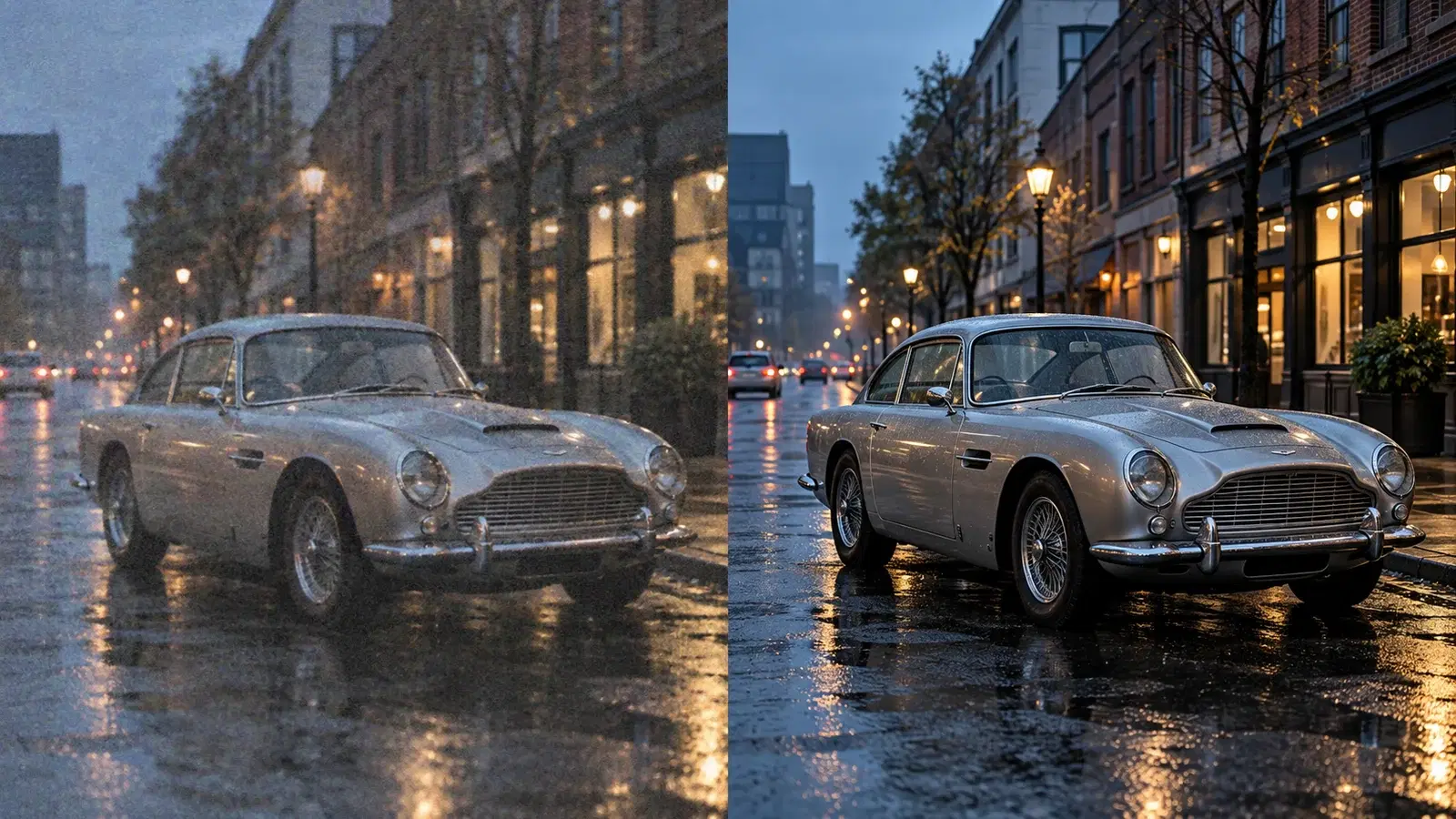
Das Tool zeigt Original und Ergebnis nebeneinander. Nutze es in dieser Reihenfolge:
- Gleiche Anzeigegröße. Zoome das Paar so, dass das Produkt auf dem Bildschirm gleich groß ist. Sieht das Ergebnis nur schärfer aus, weil es größer ist, ist das Vergrößerung, keine Verbesserung.
- 100 % an den Stellen, die einem Käufer wichtig sind. Logos, gedruckte Etiketten, Nähte, Struktur von Stoff oder Holz, die Kante zwischen Produkt und Hintergrund. Der Enhancer soll sie knackiger machen, ohne sie zu verändern.
- Nach Erfindungen suchen. Ein Buchstabe, der die Form geändert hat, ein Muster, das regelmäßiger wurde als das echte, eine Naht, die neu erschienen ist. Das sind Ablehnungen, egal wie der Rest aussieht; ein Käufer, der ein Produkt erhält, das vom Foto abweicht, ist eine Rücksendung.
Lade das PNG herunter, wenn es besteht. Marktplätze, die JPG verlangen, akzeptieren eine Konvertierung aus dem PNG; konvertiere als letzten Schritt, damit die Ausgabe des Enhancers nicht zweimal komprimiert wird.
Regel: Schärfer ist nicht das Ziel. Schärfer und wahr ist das Ziel.
Wann solltest du stattdessen die Windows-App nutzen?
Drei Situationen verlagern diese Aufgabe vom Browser zu ClapClip für Windows:
- Menge. Ein Ordner mit Produktfotos als ein Stapel verarbeitet, mit denselben Einstellungen für jede Datei, statt ein Upload nach dem anderen.
- Dateitypen, die der Browser ablehnt. TIFF von einem Scanner oder einer Studiokamera, und Dateien über den Größen- und Pixelgrenzen des Browsers.
- Fotos, die du lieber nicht hochlädst. Unveröffentlichte Produkte oder der Katalog eines Kunden. Die App verarbeitet auf deiner eigenen GPU; nichts verlässt den PC.
Die App bietet außerdem die Modi General, Anime und Portrait. Für Produkte ist General der Standard; Portrait ist für ein Model, das das Produkt trägt, wo das Gesicht zählt.
Was wird sie nicht reparieren?
| Problem im Foto | Ergebnis der Verbesserung | Was stattdessen tun |
|---|---|---|
| Unscharf fokussiert | Schärfere Unschärfe, kein scharfes Produkt | Neu fotografieren; aufs Produkt tippen, um zu fokussieren |
| Bewegungsunschärfe durch zittrige Hand | Dasselbe | Neu fotografieren, aufgelegt oder mit Selbstauslöser |
| Gelb- oder Blaustich | Stich bleibt, Kanten geschärft | Erst den Weißabgleich korrigieren |
| Ausgebrannte Lichter auf glänzenden Flächen | Nichts zu retten | Neu fotografieren mit weicherem Licht |
| Unruhiger Hintergrund | Hintergrund auch geschärft | Enger zuschneiden oder das Produkt vorher freistellen |
Ein ehrlicher Angebots-Workflow
- Das Produkt bildfüllend fotografieren, bei gleichmäßigem Licht.
- Belichtung und Weißabgleich korrigieren; auf das Produkt zuschneiden.
- In den Online-Enhancer hochladen; 4× wählen, wenn der Ausschnitt unter 2 Megapixel hat, sonst 2×.
- Bei gleicher Anzeigegröße vergleichen, dann bei 100 % an Etiketten und Kanten.
- Alles verwerfen, was das Produkt verändert hat; behalten, was es nur klarer gemacht hat.
- Das PNG herunterladen; nur als letzten Schritt in JPG konvertieren, wenn der Marktplatz es verlangt.
Verwandte Anleitungen
- Bilder online oder lokal verbessern: Was passt? erklärt, was das Browser-Tool macht und wann die App die bessere Wahl ist.
- Die Seite zum Bild-Enhancer fasst die Dateigrenzen und die 2×/4×-Regeln zusammen.