720p-Stream-Aufnahmen und alte VODs auf 1080p hochskalieren
· ClapClip Team · 5 Min. Lesezeit
Die frühen VODs eines Kanals wurden in 720p aufgenommen, weil der Upload nicht mehr hergab, oder mit einer Bitrate, die jede Explosion in Blöcke verwandelte. Das Gameplay war gut; die Aufnahme nicht. Highlights aus dieser Zeit neu hochzuladen oder zu einem Rückblick zu schneiden heißt, mit Material zu arbeiten, das schlechter aussieht als alles, was du heute aufnimmst.
Diese Anleitung gilt für die Windows-App. Video läuft in ClapClip für Windows; das Online-Bildtool auf dieser Seite nimmt einzelne Standbilder, was für ein Thumbnail nützlich ist, aber nicht für ein VOD.
Das Wichtigste
- Bildschirminhalt besteht aus Text und Kanten. Der größte sichtbare Gewinn bei einem VOD ist scharfe Oberfläche, scharfer Chat und scharfe Untertitel, nicht mehr Textur am Boden.
- Kompression bereinigen, bevor du vergrößerst. Blöcke und Moskito-Rauschen um Text herum werden mit allem anderen größer.
- Bei 1080p aufhören. 720p auf 1080p ist ein 1,5×-Schritt, den das Modell füllen kann; 720p auf 4K ist 3×, und das Modell erfindet das meiste.
- Die Staffel im Stapel. Ein Einstellungsdurchgang, ein Ordner, über Nacht auf der GPU, mit der du ohnehin streamst.
Warum sehen alte Aufnahmen schlechter aus als das Spiel damals?
Zwei Gründe, die unterschiedliche Korrekturen brauchen. Aufnahmeauflösung: Eine 720p-Aufnahme hat halb so viele Pixel wie 1080p, also sind Text und HUD-Elemente, die auf deinem Monitor knackig waren, in der Datei weich. Bitrate: Eine Kodierung mit niedriger Bitrate gibt ihre Bits für Bewegung aus und lässt feine Kanten verhungern, weshalb Text einen Rauschsaum bekommt und dunkle Bereiche zu Streifen werden.
Das Spiel selbst wurde gerendert, wie es deine GPU damals schaffte; die Datei hat es nur nicht behalten. Das ist eine gute Nachricht für die Verbesserung, weil die Struktur unter der Kompression noch da ist.
Regel: Sieht Text verschwommen aus, ist es die Auflösung; hat Text einen vibrierenden Saum, ist es die Kompression. Die meisten alten VODs haben beides.
Was sollte bei einem VOD zuerst laufen?
- Kompressionsartefakte entfernen. Blöcke, Streifen und das Rauschen an Kanten kommen zuerst. Bei 100 % an einem Block Chat-Text und an einem dunklen Ladebildschirm beurteilen: Der Textsaum soll verschwinden und die Streifen sollen glatt werden, ohne dass der Text weich wird.
- Schärfen. Bildschirminhalt wird von Kanten dominiert, und hier liefert der Enhancer die sichtbarste Verbesserung: Treppenstufen in Oberfläche und Untertiteln werden wieder knackig.
- Auf 1080p hochskalieren. Stell die Ausgabe auf 1080p, nicht 4K. Eine 720p-Quelle hat 720 Zeilen; 1080p verlangt das 1,5-Fache, was das Modell überzeugend füllen kann. 2160p verlangt das 3-Fache, und das Ergebnis wirkt erfunden, besonders bei Text.
- Einen schwierigen Abschnitt in der Vorschau prüfen. Ein Kampf mit Partikeleffekten, eine schnelle Kameradrehung, ein Szenenwechsel. Schnelle Bewegung teilt weniger zwischen den Frames als ein Menübildschirm, also entscheiden sich dort Ergebnis und Verarbeitungszeit.
Regel: Bildschirminhalt zuerst am Text beurteilen. Stimmt der Text, stimmt der Rest meistens auch.
Was ist mit dem Webcam-Overlay?
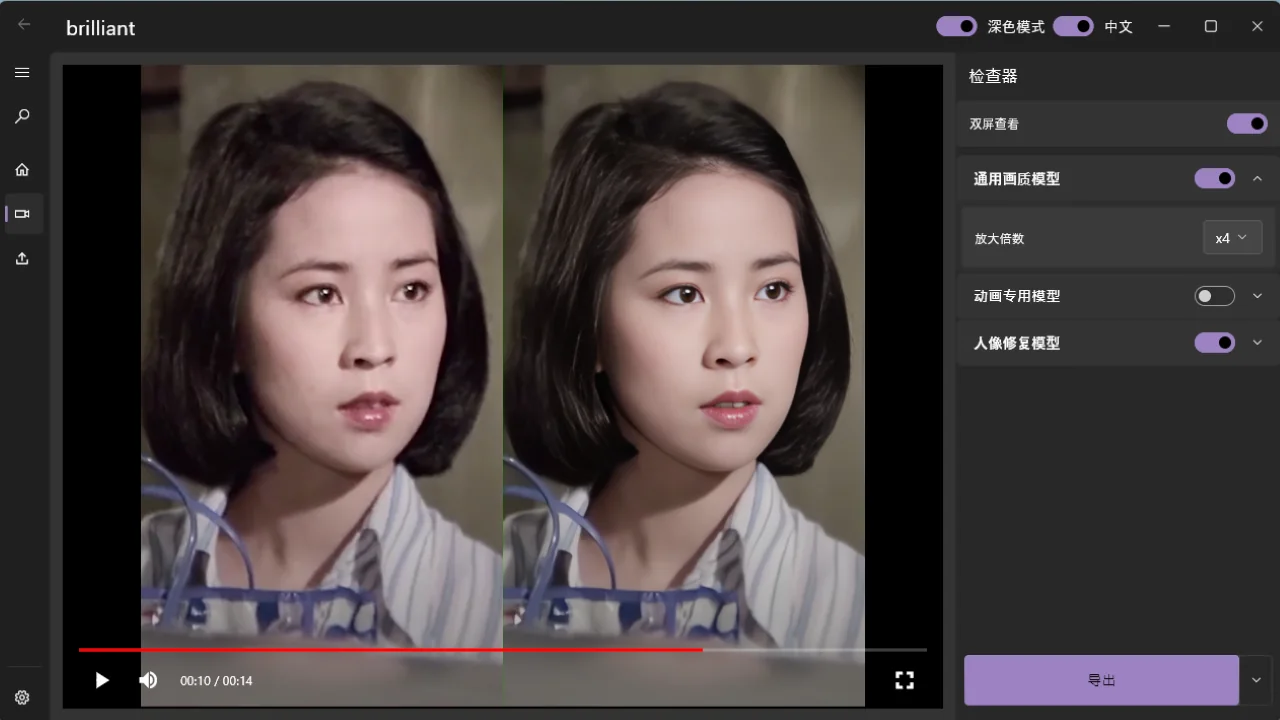
Die meisten VODs haben ein Gesicht in der Ecke. Der Modus gilt für das ganze Bild, also muss man sich entscheiden: Der General-Modus behandelt Spiel und Overlay gleich; der Portrait-Modus ist auf Haut und Augen abgestimmt und bevorzugt die Webcam. Für einen Rückblick, bei dem das Gameplay im Vordergrund steht, ist General die übliche Wahl. Für eine Reaction-Zusammenstellung, in der das Gesicht der Inhalt ist, teste Portrait an einem Abschnitt und vergleiche bei 100 %.
Hast du Webcam- und Spielaufnahme noch getrennt, verbessere sie getrennt mit jeweils dem richtigen Modus und setz sie im Schnittprogramm wieder zusammen.
Wie verhält sich die Keyframe-Methode bei Spielmaterial?
ClapClip lässt das Modell nicht auf jedem Frame laufen. Es verbessert Keyframes und rekonstruiert die Frames dazwischen aus der Bewegung zwischen den Frames, weshalb ein zweistündiges VOD auf einer Mittelklasse-GPU von NVIDIA, AMD oder Intel praktikabel ist statt eines Renderings über Nacht. Die Seite zum Video-Enhancer beschreibt, wie es funktioniert.
Spielmaterial ist für diese Methode ein gemischter Fall. Menüs, Dialoge und eine feste Kamera teilen fast alles zwischen den Frames und gehen schnell. Eine schnelle Drehung, ein Bildschirm voller Partikel oder ein Schnitt teilen wenig, und die Pipeline verbessert dort mehr Frames direkt, sodass ein hektischer Shooter länger dauert als ein Strategiespiel gleicher Länge. Der Vorteil ist Konsistenz: Frames, die aus einem Keyframe rekonstruiert werden, erben dasselbe Detail, sodass HUD-Text nicht von Frame zu Frame flackert, wie es bei unabhängiger Verarbeitung pro Frame passieren kann.
Regel: Schätze die Zeit anhand der hektischsten zehn Minuten eines VODs, nicht der ruhigsten.
Wie verarbeitest du eine Staffel?
Leg die VODs in einen Ordner, wähl die Einstellungen am schlechtesten aussehenden, prüf in der Vorschau, bis der Text besteht, dann leg den Ordner in die Warteschlange. Der Stapelmodus wendet dieselben Einstellungen auf jede Datei an, was bei Aufnahmen aus derselben Aufnahmekonfiguration genau das Richtige ist. Behalte die ursprüngliche Bildrate; der Enhancer ändert sie nicht, und 60-fps-Gameplay sollte 60 fps bleiben.
Die Verarbeitungszeit hängt von Cliplänge, Auflösung und deiner GPU ab. Eine dedizierte Karte mit 4 GB VRAM schafft 1080p-Ausgabe; für eine lange Warteschlange gibt mehr VRAM Luft. Nichts wird hochgeladen, also ist ein Terabyte VODs eine Frage des Speicherplatzes, nicht der Bandbreite oder von Guthaben pro Datei.
Was wird nicht besser?
- In niedriger Auflösung eingebrannte Stream-Overlays. Eine hochskalierte 720p-Overlay-Grafik bleibt eine 720p-Grafik; ersetze sie im Schnitt, wenn du die Quelle hast.
- Verlorene Frames. Ein Ruckler in der Aufnahme bleibt ein Ruckler.
- Ton. Die Tonspur bleibt, wie sie war; Asynchronität oder Übersteuerung gehören ins Schnittprogramm.
- Abgesoffene Schwarztöne. Vom Encoder zerdrückte dunkle Szenen haben kein Schattendetail mehr, das sich retten ließe; Entrauschen glättet sie, stellt sie aber nicht wieder her.
Checkliste
| Schritt | Ziel |
|---|---|
| Artefakte | Kein Saum um Chat-Text, keine Streifen auf dunklen Bildschirmen |
| Schärfen | Oberfläche, Untertitel und HUD bei 100 % knackig |
| Auflösung | 1080p aus 720p; 1080p-Quellen bleiben 1080p |
| Modus | General für Gameplay, Portrait nur, wenn das Gesicht der Inhalt ist |
| Bildrate | Unverändert |
| Vorschau | Der hektischste Abschnitt, am Text beurteilt |
Verwandte Anleitungen
- Bilder online oder lokal verbessern: Was passt? erklärt die Grenzen des Browser-Tools und wann die Windows-App dran ist.
- Die Seite zum Video-Enhancer behandelt VRAM, Auflösung und Renderzeit.