Améliorer les vidéos de téléphone des invités avant de les intégrer au film de mariage
· ClapClip Team · 7 min de lecture
Les mariés veulent dans le film le clip que leur ami a tourné de la première danse. Il a été enregistré sur un téléphone, sous des guirlandes lumineuses, avec le capteur poussé à fond, et il se retrouve dans la timeline à côté d'une caméra 4K à objectif lumineux. Vous ne pouvez pas le refilmer, et vous ne pouvez pas le laisser de côté. Ce que vous pouvez faire, c'est lui donner l'air d'être à sa place.
Ce guide concerne l'application Windows. L'amélioration vidéo tourne dans ClapClip pour Windows ; l'outil image en ligne de ce site ne traite que des images fixes.
L'essentiel
- Débruitez avant d'accentuer ou d'agrandir. Une vidéo de téléphone en basse lumière, c'est d'abord du grain ; accentuer le grain donne du grain net.
- Alignez-vous sur la caméra A, ne courez pas après la 4K. Un clip d'invité en 1080p dans une timeline 4K est meilleur agrandi en 4K qu'étiré par le logiciel de montage, mais un clip en 480p doit s'arrêter à 1080p.
- Un dossier, un lot. Réglez les options sur le clip le plus difficile, puis mettez le reste en file avec les mêmes réglages.
- Les images du client restent sur votre PC. L'application traite en local ; rien du mariage n'est envoyé en ligne.
Pourquoi les clips des invités paraissent-ils pires qu'ils ne sont ?
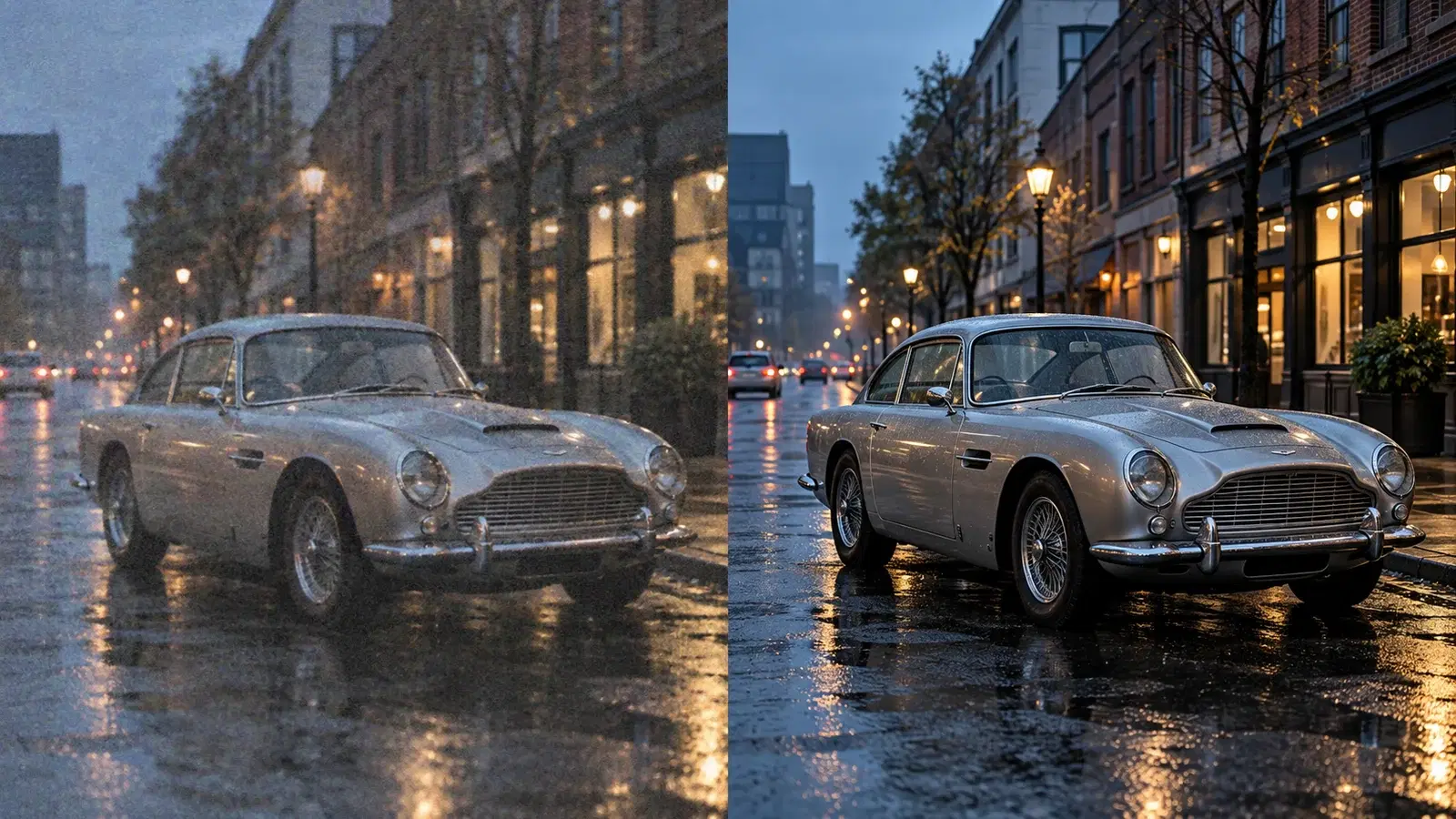
Trois choses se produisent en même temps lors d'une réception. La salle est sombre, donc le téléphone augmente le gain du capteur et l'image se remplit de bruit. Le téléphone compresse ensuite fortement pour garder un fichier petit, et le bruit se transforme en blocs baveux. Et l'objectif est minuscule, donc les visages à l'autre bout de la salle sont mous dès le départ. Rien de tout cela n'est du flou de bougé ou une erreur de mise au point ; c'est une image propre enfouie sous le grain et la compression.
Cela compte parce que la correction suit un ordre précis. Retirez d'abord le grain et les blocs, et le détail en dessous est exploitable. Accentuez ou agrandissez d'abord, et vous avez agrandi le grain.
Règle : si le clip paraît bruité à 100 %, le débruitage est la première passe, quoi qu'il lui faille d'autre.
Dans quel ordre lancer les passes ?
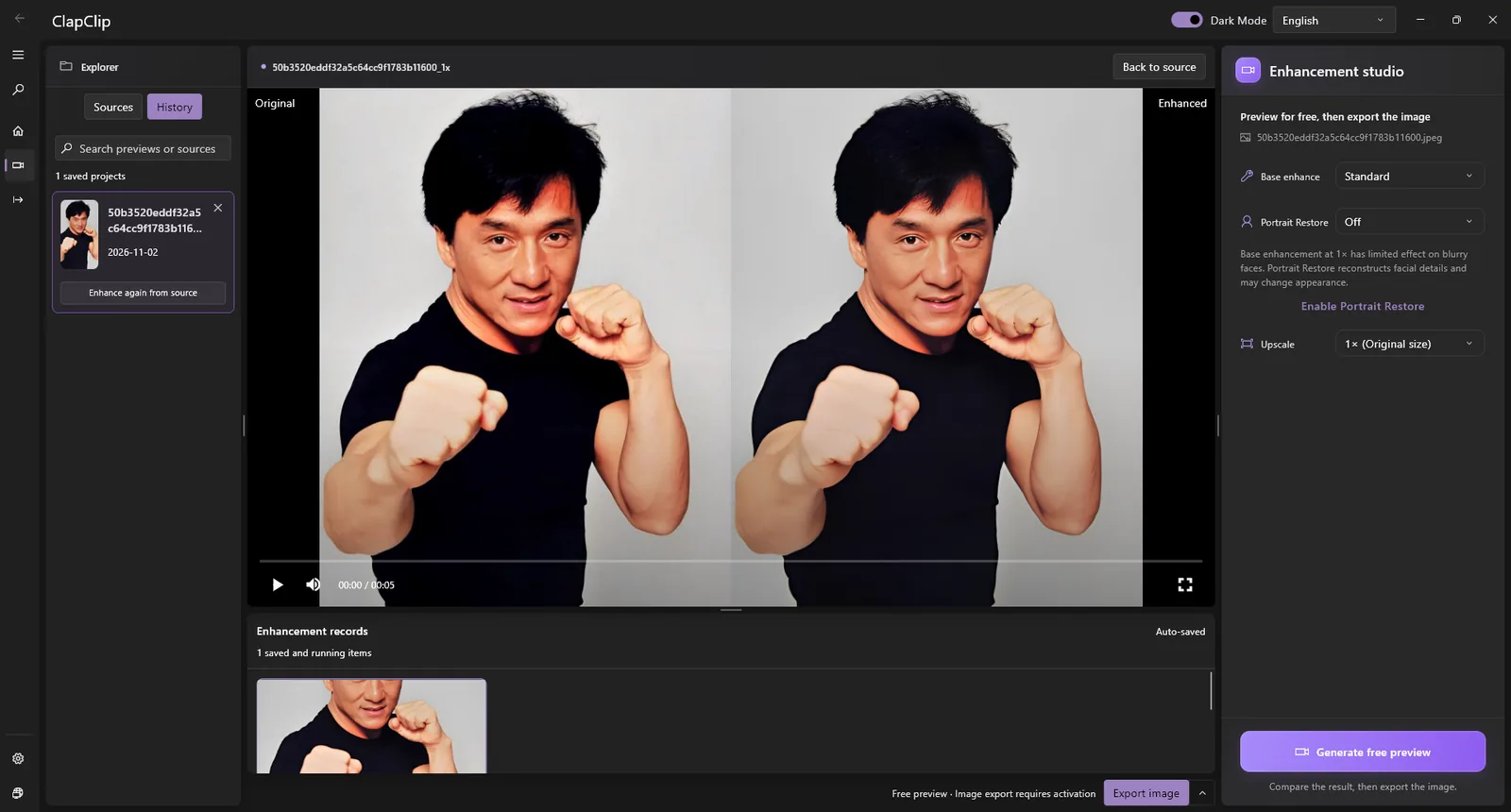
- Débruitage. Commencez ici sur chaque clip en basse lumière. Jugez à 100 % sur un visage et sur un mur uni : le mur doit devenir lisse sans que le visage vire au plastique.
- Mode. Pour un clip où les visages remplissent le cadre, un toast ou les vœux, le mode Portrait est réglé pour la peau et les yeux. Pour un plan large de la piste de danse, le mode General traite tout le cadre uniformément. Le mode s'applique au clip entier, alors choisissez selon ce qui compte le plus dans ce clip.
- Agrandissement à la résolution de la timeline. Si le film est en 4K et le clip d'invité en 1080p, laissez l'outil l'amener en 4K plutôt que de laisser le logiciel de montage l'étirer. Si le clip est en 720p ou moins, 1080p est la cible honnête ; la 4K depuis du 720p demande au modèle d'inventer trois pixels verticaux pour chacun qu'il possède.
- Prévisualisez une section représentative. Pas les premières secondes : le plan le plus sombre, le mouvement le plus rapide, le moment où quelqu'un traverse le cadre. Si cette section passe, le clip passe.
Règle : ne changez qu'une chose à la fois entre deux aperçus. Si le débruitage et l'agrandissement changent tous les deux, vous ne saurez pas lequel a causé la bavure.
Pourquoi un long clip de réception est-il réaliste ici ?
Un clip de réception peut durer dix minutes. Les outils qui exécutent le modèle sur chaque image en font un travail de nuit sur un portable milieu de gamme, et c'est pour cela que beaucoup de monteurs n'améliorent que quelques secondes.
ClapClip ne traite pas chaque image. Il améliore des images clés et reconstruit les images intermédiaires à partir du mouvement entre elles, si bien que le travail du modèle par seconde de vidéo n'est qu'une fraction du traitement image par image, et qu'un long clip sur un GPU NVIDIA, AMD ou Intel milieu de gamme est une attente, pas une nuit. Un discours filmé sur trépied, où presque rien ne change entre les images, est le meilleur cas ; un panoramique à main levée sur la piste de danse partage moins entre les images et prend plus de temps. La page de l'améliorateur vidéo explique la méthode.
La même approche par images clés garde le résultat cohérent sur tout un plan : les images reconstruites à partir d'une même image clé héritent du même détail, donc la peau et le tissu ne scintillent pas d'une image à l'autre comme ils peuvent le faire avec un traitement indépendant par image.
Comment traiter un dossier de clips d'invités ?
Rassemblez les clips dans un seul dossier. Choisissez les réglages sur le clip le plus difficile, le plus sombre ou le plus bruité, et prévisualisez-le jusqu'à ce qu'il passe. Mettez ensuite le dossier en file avec ces réglages et laissez le GPU travailler. Le mode par lot applique un seul jeu de réglages à chaque fichier, donc un dossier qui mélange une cérémonie en plein jour et une réception sombre, c'est en réalité deux lots.
Le temps de traitement dépend de la durée du clip, de la résolution et de votre GPU. Une carte dédiée avec 4 Go de VRAM gère le 1080p confortablement ; 8 Go ou plus laissent de la marge pour une sortie 4K. Les pistes audio sont conservées, donc le fichier amélioré reprend sa place dans la timeline à la place de l'original.
Règle : triez le dossier par éclairage avant de lancer le lot, pas par invité.
Quelque chose du mariage quitte-t-il votre PC ?
Non. L'application traite la vidéo sur votre propre matériel via DirectML, donc les images du couple ne sont pas envoyées dans une file GPU partagée, et aucun compteur par fichier ne décide de la part de la réception que vous pouvez vous permettre de nettoyer. Pour un travail client, c'est le point : vous n'avez pas à demander aux mariés si les vidéos de leurs amis peuvent transiter par un serveur tiers.
L'outil image en ligne de ce site est un service distinct qui envoie des images fixes pour traitement ; sa page de confidentialité le couvre. Gardez la vidéo dans l'application.
Que ne peut pas corriger l'amélioration ?
- Le vrai flou de bougé. Un téléphone balayé à travers la piste est flou dans l'image elle-même. Le débruitage le nettoie ; il ne le défloute pas. Coupez autour.
- Les hautes lumières écrêtées. Des guirlandes et une robe blanche brûlées en blanc pur n'ont aucun détail à récupérer.
- L'ondulation du rolling shutter. C'est un problème de stabilisation pour votre logiciel de montage, avant l'amélioration.
- Les cadences différentes. L'outil conserve la cadence d'origine ; un clip de téléphone à 30 i/s dans une timeline à 24 i/s est une question de conformation, pas d'amélioration.
Liste de contrôle avant livraison
| Étape | Quoi vérifier |
|---|---|
| Débruitage | Surfaces unies lisses, peau encore texturée, à 100 % |
| Mode | Portrait pour les clips remplis de visages, General pour les plans larges |
| Résolution | Alignée sur la timeline ; 720p et moins s'arrêtent à 1080p |
| Aperçu | La section la plus sombre et la plus rapide, pas l'ouverture |
| Lot | Une condition d'éclairage par lot, mêmes réglages partout |
| Audio | Piste d'origine présente dans le fichier amélioré |
Guides associés
- Vidéo floue : comment la rendre plus nette explique la différence entre bruit, flou de mise au point et flou de bougé.
- La page de l'améliorateur vidéo décrit la méthode par images clés et ce que la VRAM et la résolution font au temps de rendu.