Agrandir des enregistrements de stream en 720p et d'anciennes VOD en 1080p
· ClapClip Team · 6 min de lecture
Les premières VOD d'une chaîne ont été capturées en 720p parce que la connexion montante ne supportait pas plus, ou enregistrées à un débit qui transformait chaque explosion en blocs. Le gameplay était bon ; la capture ne l'était pas. Republier des moments forts de cette époque, ou les monter en rétrospective, veut dire composer avec des images qui paraissent pires que tout ce que vous enregistrez aujourd'hui.
Ce guide concerne l'application Windows. La vidéo tourne dans ClapClip pour Windows ; l'outil image en ligne de ce site prend des images fixes, utile pour une miniature mais pas pour une VOD.
L'essentiel
- Le contenu d'écran, c'est du texte et des bords. Le gain le plus visible sur une VOD, c'est une interface, un chat et des sous-titres nets, pas plus de texture au sol.
- Nettoyez la compression avant d'agrandir. Les blocs et le bruit de moustique autour du texte grossissent avec tout le reste.
- Arrêtez-vous à 1080p. De 720p à 1080p, c'est un pas de 1,5× que le modèle peut remplir ; de 720p à 4K, c'est 3× et le modèle invente l'essentiel.
- Traitez la saison par lot. Une passe de réglages, un dossier, lancé la nuit sur le GPU avec lequel vous streamez déjà.
Pourquoi les vieilles captures paraissent-elles pires que le jeu ?
Deux raisons, qui demandent des corrections différentes. La résolution de capture : un enregistrement en 720p a moitié moins de pixels qu'en 1080p, donc le texte et les éléments de HUD qui étaient nets sur votre écran sont mous dans le fichier. Le débit : un encodage à bas débit dépense ses bits sur le mouvement et affame les bords fins, c'est pourquoi le texte se couvre d'un halo de bruit et les zones sombres se transforment en bandes.
Le jeu lui-même était rendu à ce que votre GPU faisait tourner à l'époque ; le fichier n'a simplement pas réussi à le conserver. C'est une bonne nouvelle pour l'amélioration, parce que la structure est toujours là sous la compression.
Règle : si le texte paraît flou, c'est la résolution ; si le texte a un halo vibrant, c'est la compression. La plupart des vieilles VOD ont les deux.
Que lancer en premier sur une VOD ?
- Retirer les artefacts de compression. Blocs, bandes et bruit autour des bords passent en premier. Jugez à 100 % sur un bloc de texte de chat et sur un écran de chargement sombre : le halo du texte doit disparaître et les bandes se lisser sans que le texte devienne mou.
- Accentuer. Le contenu d'écran est dominé par les bords, et c'est là que l'outil apporte l'amélioration la plus visible : l'interface crénelée et les sous-titres redeviennent nets.
- Agrandir en 1080p. Réglez la sortie sur 1080p, pas 4K. Une source 720p a 720 lignes ; le 1080p en demande 1,5 fois plus, ce que le modèle peut remplir de façon convaincante. Le 2160p en demande 3 fois plus et le résultat semble inventé, surtout sur le texte.
- Prévisualiser une section difficile. Un combat avec des effets de particules, une rotation rapide de caméra, un changement de scène. Le mouvement rapide partage moins entre les images qu'un écran de menu, donc c'est là que se décident le résultat et le temps de traitement.
Règle : jugez le contenu d'écran d'abord sur le texte. Si le texte est bon, le reste l'est généralement.
Et l'incrustation webcam ?
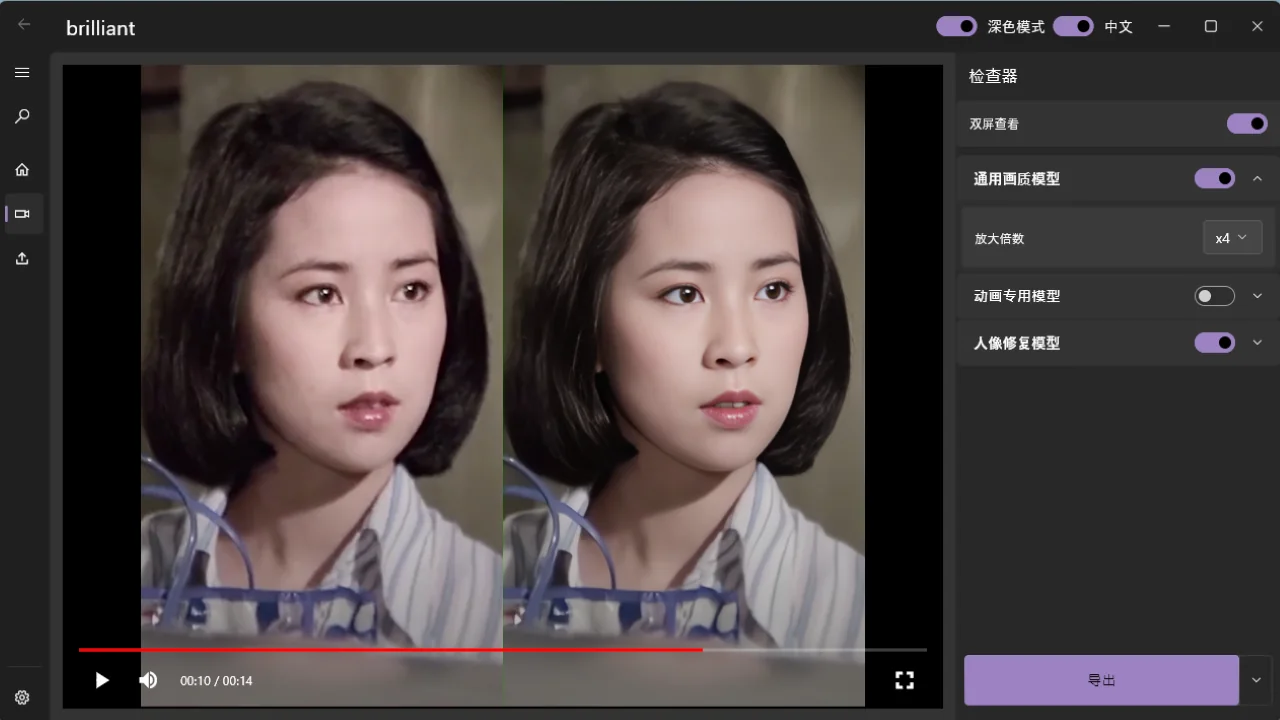
La plupart des VOD ont un visage dans un coin. Le mode s'applique au cadre entier, donc il faut choisir : le mode General traite le jeu et l'incrustation uniformément ; le mode Portrait est réglé pour la peau et les yeux et favorisera la webcam. Pour une rétrospective centrée sur le gameplay, General est le choix habituel. Pour une compilation de réactions où le visage est le contenu, testez Portrait sur une section et comparez à 100 %.
Si vous avez encore les enregistrements séparés de la webcam et du jeu, améliorez-les séparément avec le bon mode chacun et recomposez dans votre logiciel de montage.
Comment la méthode par images clés se comporte-t-elle sur des images de jeu ?
ClapClip n'exécute pas le modèle sur chaque image. Il améliore des images clés et reconstruit les images intermédiaires à partir du mouvement entre elles, et c'est pourquoi une VOD de deux heures est réaliste sur un GPU NVIDIA, AMD ou Intel milieu de gamme au lieu d'un rendu de toute une nuit. La page de l'améliorateur vidéo décrit son fonctionnement.
Les images de jeu sont un cas mixte pour cette méthode. Menus, dialogues et caméra fixe partagent presque tout entre les images et vont vite. Une rotation rapide, un écran plein de particules ou une coupe partagent peu, et le pipeline améliore directement plus d'images à ces endroits, donc un shooter frénétique prend plus de temps qu'un jeu de stratégie de même durée. L'avantage, c'est la cohérence : les images reconstruites à partir d'une même image clé héritent du même détail, donc le texte du HUD ne scintille pas d'une image à l'autre comme il peut le faire avec un traitement indépendant par image.
Règle : estimez le temps à partir des dix minutes les plus chargées d'une VOD, pas des plus calmes.
Comment traiter une saison ?
Mettez les VOD dans un seul dossier, choisissez les réglages sur la plus abîmée, prévisualisez jusqu'à ce que le texte passe, puis mettez le dossier en file. Le mode par lot applique les mêmes réglages à chaque fichier, ce qui est ce que vous voulez pour des enregistrements issus de la même configuration de capture. Gardez la cadence d'origine ; l'outil ne la change pas, et un gameplay à 60 i/s doit rester à 60 i/s.
Le temps de traitement dépend de la durée du clip, de la résolution et de votre GPU. Une carte dédiée avec 4 Go de VRAM gère une sortie 1080p ; pour une longue file, plus de VRAM donne de la marge. Rien n'est envoyé en ligne, donc un téraoctet de VOD est une question d'espace disque, pas de bande passante ni de crédits par fichier.
Qu'est-ce qui ne s'améliorera pas ?
- Les overlays de stream incrustés en basse résolution. Un graphique d'overlay en 720p agrandi reste un graphique en 720p ; remplacez-le au montage si vous avez la source.
- Les images perdues. Un à-coup dans la capture reste un à-coup.
- L'audio. La piste audio est conservée telle quelle ; la désynchronisation ou l'écrêtage relèvent de votre logiciel de montage.
- Les noirs bouchés. Les scènes sombres écrasées par l'encodeur n'ont aucun détail d'ombre à récupérer ; le débruitage les lisse, il ne les restaure pas.
Liste de contrôle
| Étape | Cible |
|---|---|
| Artefacts | Pas de halo autour du texte du chat, pas de bandes sur les écrans sombres |
| Accentuation | Interface, sous-titres et HUD nets à 100 % |
| Résolution | 1080p depuis du 720p ; les sources 1080p restent en 1080p |
| Mode | General pour le gameplay, Portrait seulement quand le visage est le contenu |
| Cadence | Inchangée |
| Aperçu | La section la plus chargée, jugée sur le texte |
Guides associés
- Vidéo floue : comment la rendre plus nette explique ce que le débruitage et l'accentuation peuvent et ne peuvent pas récupérer.
- La page de l'améliorateur vidéo couvre la VRAM, la résolution et le temps de rendu.