スマホで撮った商品写真を無料のオンラインエンハンサーで出品用にシャープにする
· ClapClip Team · 約9分で読めます
マーケットプレイスの出品には大きくてシャープな画像が求められますが、キッチンのテーブルで撮った商品のスマホ写真はたいていどちらでもありません。それは大きなフレームの小さな切り抜きで、カメラ自身の処理がエッジを柔らかくしています。このサイトのオンライン画像エンハンサーはまさにこのファイルのために作られています。1枚の静止画を、ブラウザーで、無料で、アカウントなしで拡大して綺麗にします。
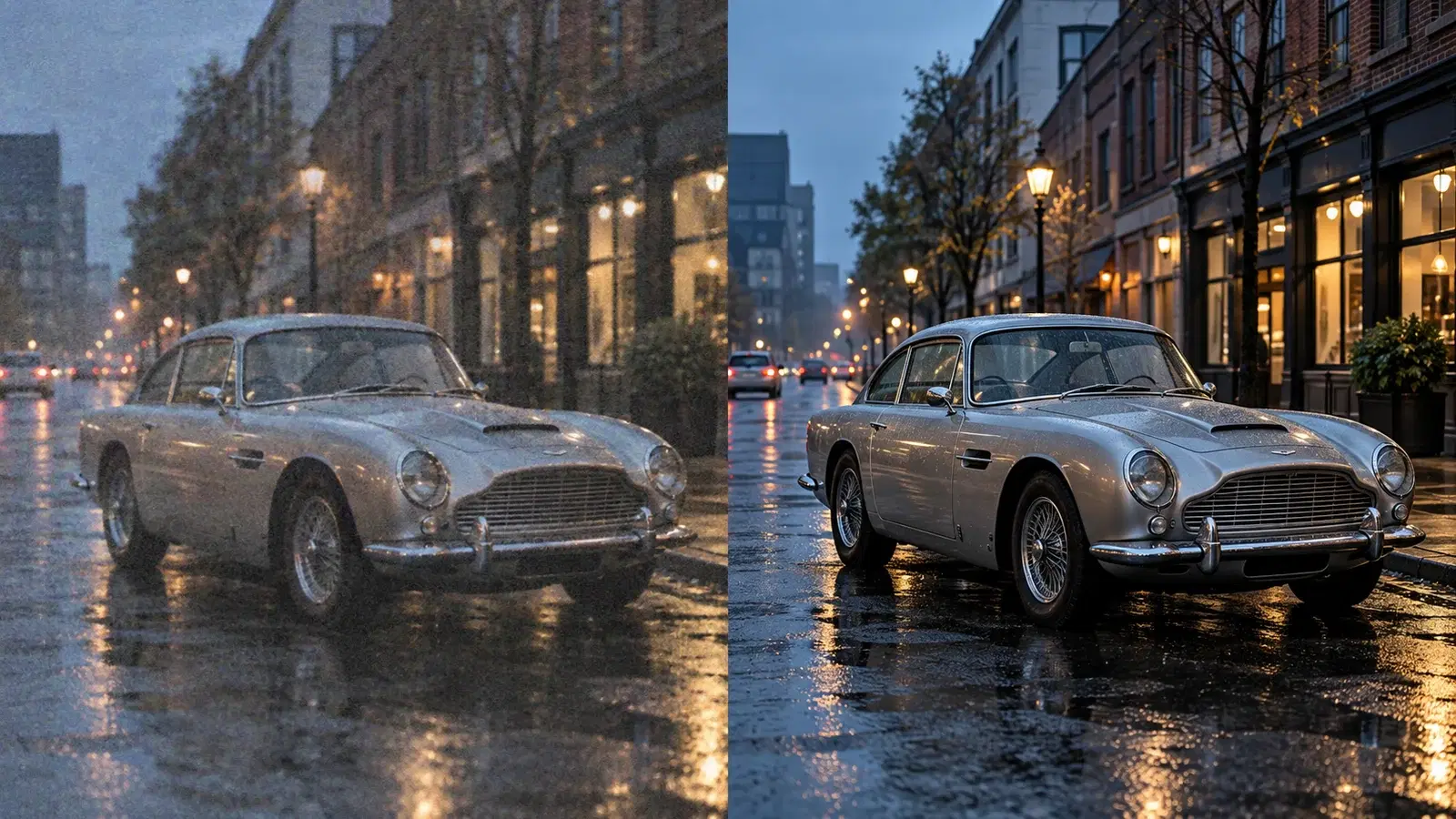
要点
- アップロードの前にトリミング。 エンハンサーは渡されたピクセルで作業します。テーブル全体より、商品をきつく切り抜いた方が良い入力です。
- 倍率は元のサイズで選ぶ。 切り抜きが 2 メガピクセル以下なら 4 倍が使えます。それより大きい場合、出力上限の範囲で使える倍率は 2 倍です。
- 同じ表示サイズで比較する。 大きい画像は常にシャープに見えます。結果は元と同じサイズで判断し、それからテキストとエッジを 100% で確認します。
- 出品は正直に。 高画質化はディテールを再構成します。商品の見た目を変えてはいけません。ロゴ、ラベル、ステッチのパターンを変えた結果は却下です。
オンラインツールは何を受け付ける?
ブラウザーツールは JPG、PNG、WebP を 6 MB、8 メガピクセル、長辺 8192 ピクセルまで受け付け、PNG を返します。拡大は 2 倍か 4 倍です。出力上限があるため、4 倍は 2 メガピクセル以下のソースにのみ提供され、それより大きいソースは 2 倍で拡大されます。ログイン、クレジット、1日の割当はありません。1分あたりの短いリクエスト制限があり、レート制限でジョブが拒否された場合の対処は、再アップロードではなく次の1分を待つことです。
扱えるのは1回に1枚です。200 SKU のカタログは、後述する Windows アプリのバッチ処理の仕事です。
ルール: アップロードが拒否されたら理由を読む。「大きすぎる」ならトリミングか変換、「リクエストが多すぎる」なら1分待つ。
スマホ写真はどう準備すべき?
- 大きく撮って、きつく切り抜く。 スマホが許す限り商品でフレームを埋め、それから少し余白を残して商品にトリミングします。12 メガピクセルのスマホのフレームを商品に切り抜くと 1〜3 メガピクセルになることが多く、これは良い入力サイズです。
- 元のファイルを保持する。 切り抜きは JPG か PNG で書き出し、スクリーンショットにしないでください。スクリーンショットはすでに2回圧縮されています。
- 露出とホワイトバランスを先に直す。 エンハンサーはシャープにし、ディテールを再構築しますが、黄色かぶりや暗い露出は直しません。かぶりがあればそのままシャープにします。
- 倍率を決める。 2 メガピクセル未満なら 4 倍が使え、マーケットプレイスのズーム表示に最も多くのピクセルを与えます。2 メガピクセル超なら使えるのは 2 倍で、たいてい十分です。
結果はどう判断する?
ツールは元と結果を並べて表示します。この順番で使ってください。
- 同じ表示サイズで。 商品が画面上で同じ大きさになるようにペアをズームします。結果が大きいからシャープに見えるだけなら、それは拡大であって高画質化ではありません。
- 買い手が気にする部分を 100% で。 ロゴ、印刷されたラベル、ステッチ、布や木の質感、商品と背景の境界。エンハンサーはこれらを変えずに鮮明にすべきです。
- 発明を探す。 形が変わった文字、本物より規則的になったパターン、現れた縫い目。これらは他がどう見えようと却下です。写真と違う商品を受け取った買い手は返品します。
通ったら PNG をダウンロードします。JPG を要求するマーケットプレイスは PNG からの変換を受け付けます。エンハンサーの出力が2回圧縮されないよう、変換は最後のステップにしてください。
ルール: シャープさが目標ではない。シャープで、かつ本物であることが目標。
いつ Windows アプリを使うべき?
3つの状況で、この仕事はブラウザーから ClapClip for Windows に移ります。
- 量。 1枚ずつアップロードするのではなく、商品写真のフォルダーを1つのバッチとして、すべてのファイルに同じ設定で処理する。
- ブラウザーが拒否するファイル形式。 スキャナーやスタジオカメラの TIFF、ブラウザーのサイズとピクセルの上限を超えるファイル。
- アップロードしたくない写真。 未発表の商品やクライアントのカタログ。アプリは自分の GPU で処理し、何も PC から出ません。
アプリには General、Anime、Portrait のモードもあります。商品には General が標準で、Portrait は商品を着たモデルの顔が重要な場合に使います。
直せないものは?
| 写真の問題 | 高画質化の結果 | 代わりにすること |
|---|---|---|
| ピントが合っていない | シャープなボケであって、シャープな商品ではない | 商品にタップしてピントを合わせ、撮り直す |
| 手ブレによるモーションブラー | 同上 | 台に置くかタイマーで撮り直す |
| 黄色や青のかぶり | かぶりは残り、エッジがシャープになる | 先にホワイトバランスを補正する |
| 光沢面の白飛び | 復元するものがない | 柔らかい光で撮り直す |
| ごちゃごちゃした背景 | 背景もシャープになる | きつくトリミングするか、先に商品を切り抜く |
正直なままの出品ワークフロー
- 均一な光の中で、商品がフレームを埋めるように撮る。
- 露出とホワイトバランスを補正し、商品にトリミングする。
- オンラインエンハンサーにアップロードし、切り抜きが 2 メガピクセル未満なら 4 倍、それ以外は 2 倍を選ぶ。
- 同じ表示サイズで比較し、次にラベルとエッジを 100% で確認する。
- 商品を変えたものは却下し、より鮮明にしただけのものを採用する。
- PNG をダウンロードし、マーケットプレイスが要求する場合のみ最後のステップとして JPG に変換する。
関連ガイド
- 写真の高画質化:オンラインとPC内処理の選び方では、ブラウザーツールが何をするか、いつアプリの方が良い選択かを説明しています。
- 画像エンハンサーのページでは、ファイル制限と 2 倍・4 倍のルールをまとめています。