Windows PC で動画を 4K に高画質化する方法
· ClapClip Team · 約9分で読めます
4K へのアップスケールは、元映像に引き継げるディテールがあるときだけ意味があります。1080p からなら高さは2倍、画素数は4倍。480p からなら高さは4.5倍、画素数は20倍以上になります。アップスケーラーは足りないピクセルを予測するのであって、取り戻すわけではありません。本当の問いは、実際に見る画面で、4K 版が手元の 1080p より良く見えるかどうかです。
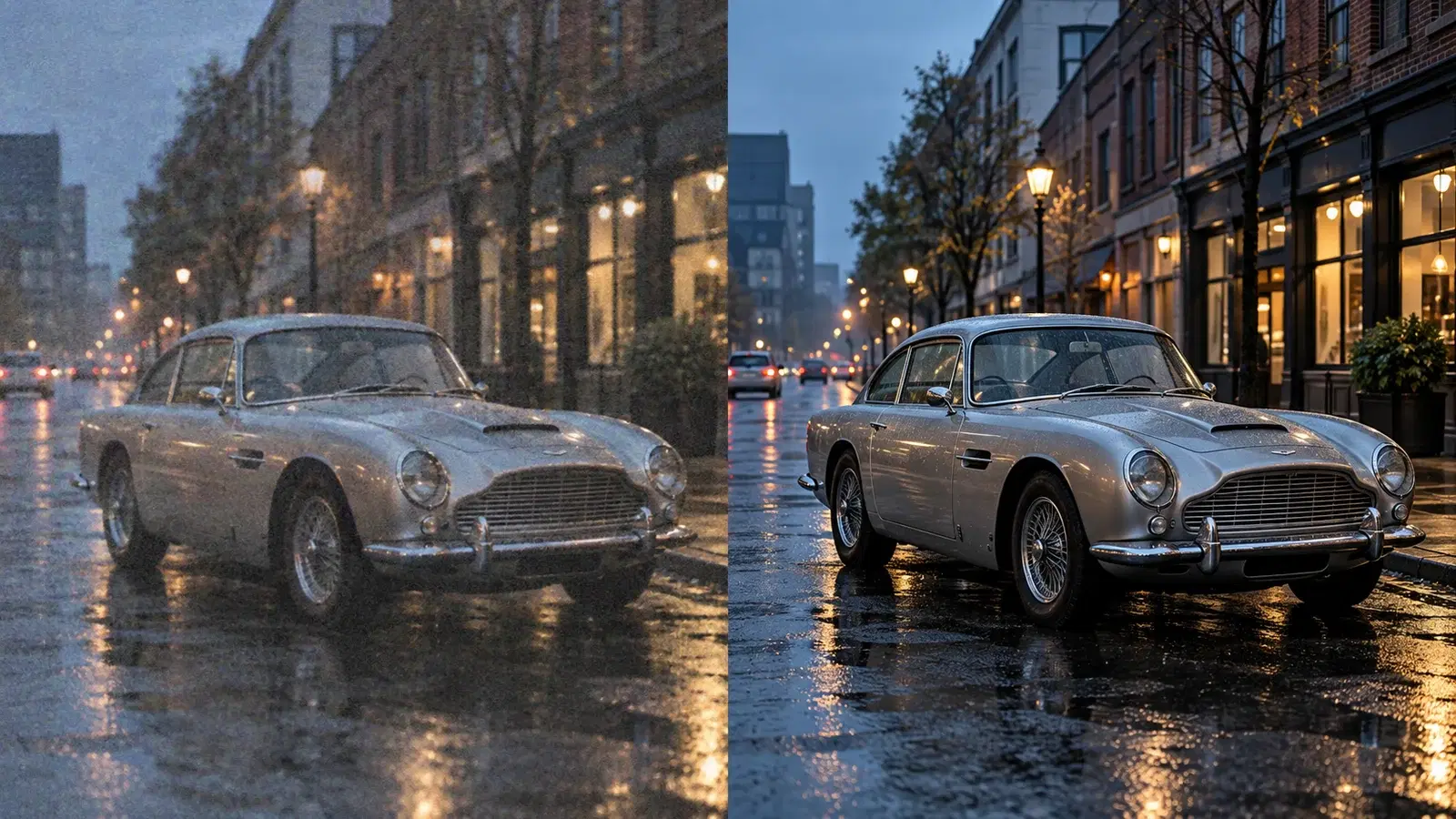
短い答え
- 1080p の元映像、大きな4Kディスプレイまたは4K編集タイムライン: 試す価値があります。各軸ちょうど2倍で、増えたピクセルには出どころがあります。
- 720p または 480p の元映像: まず短い区間を書き出して判断します。480p の映像は4Kの4.5分の1の垂直ラインしかなく、その一本一本を作る必要があります。
- 強く圧縮されたダウンロードやSNSの再アップロード: 先にきれいにします。拡大はブロックノイズも一緒に大きくするので、まずノイズ除去やブロック除去を行います。
- スマホで見てきれいなら十分な映像: 元のサイズのままにします。4Kはレンダリング時間とディスク容量を使い、多くの視聴者はその細部を見ません。
解像度の数字が意味すること
目標は UHD 4K、3840 × 2160 です。倍率は出発点で決まります。
| 元映像 | 垂直ライン | 高さの倍率 | 画素の倍率 |
|---|---|---|---|
| 1080p(1920 × 1080) | 1080 | 2倍 | 4倍 |
| 720p(1280 × 720) | 720 | 3倍 | 9倍 |
| 480p(854 × 480) | 480 | 4.5倍 | 約20倍 |
作業量を正直に示すのは画素の倍率です。1080p から4Kなら、元の1ピクセルの位置に4つ置く。480pなら約20個です。だから同じ長さでも480pから4Kの方が明らかに時間がかかり、結果もより慎重に確認する必要があります。
ここでは画像と動画は別の仕事
設定を探す前にこの違いを押さえてください。二つの経路は同じ画面にはありません。
- enhance.place のブラウザー版は静止画だけ。 JPG・PNG・WebP、1枚ずつ、2倍または4倍、PNGで返します。
- 動画は Windows アプリ。 MP4・MOV・AVI・MKV・WEBM を受け付け、音声を保持し、選んだ解像度で動画ファイルを書き出します。
ウェブサイトに動画のアップロードはなく、ブラウザーで一度に10枚の画像を処理することもできません。クリップが入ったフォルダーは、ブラウザーではなくデスクトップアプリの一括処理の仕事です。
実際に当たる上限
以下は強制される値で、目安ではありません。
| 上限 | 値 | 適用範囲 |
|---|---|---|
| ファイルサイズ | 6 MB | オンラインのアップロード |
| 入力画素数 | 8,000,000 | オンラインのアップロード |
| 入力の1辺 | 8192 px | オンラインのアップロード |
| 出力画素数 | 32,000,000 | オンラインの結果 |
| 倍率 | 2倍または4倍のみ | オンラインツール |
| 出力形式 | PNG | オンラインツール |
出力上限が実際の流れを決めます。4倍の出力は元画像の16倍のピクセルなので、3200万画素以内に収まるのは元画像が200万画素以下(およそ1632 × 1224)のときだけです。入力にも800万画素の上限があるため、1200万画素のスマホ写真は倍率を選ぶ前に拒否されます。1920 × 1080 は 2,073,600 画素で、2倍なら通りますが、4倍では出力が3200万画素を超えます。4倍を使いたいなら2倍に下げるか、元画像を小さくしてください。
よくある失敗と原因
- 「有効な JPG・PNG・WebP 画像を選択してください。」 動画、iPhoneのHEIC、TIFFを選んでいます。ブラウザー版は静止画3形式だけのツールです。
- 「ファイルが大きすぎます。6 MB 未満の画像を選択してください。」 エンコード後のファイルが6 MBを超えています。品質を下げて再書き出しするか、トリミングします。
- 「画像がオンライン処理の上限を超えています。」 800万画素超、または1辺が8192 px超です。どちらもファイルサイズの問題ではないので、同じ寸法のまま圧縮しても解決しません。
- 「選択した倍率では画像が大きすぎます。」 出力が3200万画素を超えます。2倍に下げてください。
- 「処理待ちの上限に達しています。」 GPUワーカーが混んでいます。短い時間枠の受け入れ制限で、アカウントの制限ではありません。
- 「補正に失敗しました。」 ワーカーが処理を終えられませんでした。ジョブは再試行され、3回で終わると失敗として報告されます。
手順
- 手元でいちばん良いコピーから始める。 元のカメラファイルやディスクのファイルで、プラットフォームから再ダウンロードした再エンコード版ではありません。
- 上の表で目標を決める。 元が480pなら、4Kが1080pより何を買うのかを先に考えてからレンダリングします。
- ノイズや甘さがあれば先に整える。 粒子はすべてと一緒に拡大され、ぼけたフレームは大きなぼけたフレームになるだけです。粒子は動画のノイズ除去、甘さはぼやけた動画の補正へ。
- Windowsアプリでモードを選ぶ。 実写は一般、描画はアニメ、顔が画面を満たすならポートレート。動画アップスケーラーのページに各モードの調整内容があります。
- 短い区間をレンダリングし、100%で比較する。 ウィンドウに合わせて縮小しないでください。確認したい再構成の痕跡がちょうど隠れます。
- 余裕のある設定で書き出す。 1080p向けのビットレートで4Kを書き出すと、時間をかけて補った細部を捨てることになります。
トレードオフ
AIアップスケールは予測であり、予測はきれいで明るく、くっきりした元映像で最も説得力を持ちます。1080pのスマホクリップなら、たいてい本当に良い4Kファイルになります。480pのテープなら、顔や葉に作られた質感を伴う、より大きく滑らかな画面になります。改善になることも、邪魔になることもあり、それは解像度の数字ではなく短い区間を見て判断するものです。
4Kファイルをプラットフォームに上げるなら、プラットフォームが再エンコードすることを忘れないでください。4Kでアップロードしても、1080pの再生ストリームが良くなる保証はありません。描画内容には別の考え方が必要で、実写向けモデルをそのまま当てはめないでください。
まず1枚の写真で試すなら、ブラウザー版で確認してからインストールを決められます。実際のクリップで試す準備ができたら、Windows版 ClapClip をダウンロードして、ファイル全体ではなく30秒から始めてください。