如何在 Windows 电脑上把视频放大到 4K
· ClapClip Team · 约 8 分钟阅读
只有当源片还有细节可带时,才值得放大到 4K。1080p 到 4K,画面高度翻倍、像素数变成四倍;480p 到 4K,高度变成 4.5 倍,像素数增加二十倍以上。放大模型是在预测缺失的像素,不是在找回它们,所以真正的问题是:在你实际观看的屏幕上,4K 版本会不会比手里已有的 1080p 文件更好看。
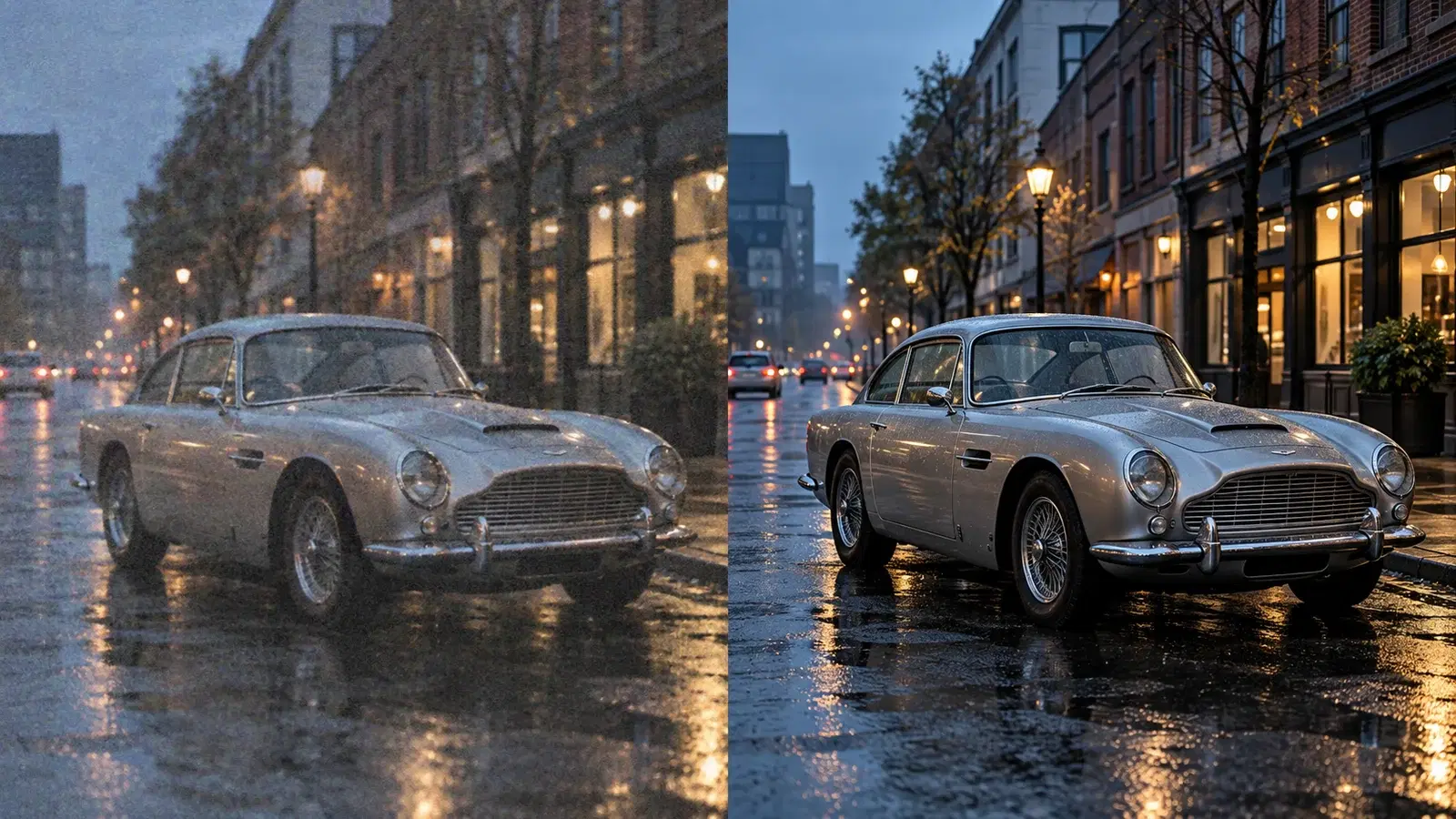
简短回答
- 1080p 源片,大屏 4K 显示或 4K 剪辑时间线: 值得一试。每个轴正好 2×,多出来的像素有来源。
- 720p 或 480p 源片: 先渲染样片再决定。480p 老素材的垂直线只有 4K 的 4.5 分之一,每一条都得被发明出来。
- 压缩很重的下载或社交平台二次上传: 先清理。放大会把块状瑕疵一起放大,先做降噪或去块处理,再谈分辨率。
- 只需要在手机上看清楚的素材: 保持原尺寸。4K 会花掉渲染时间和磁盘空间,而大多数观众看不到那些细节。
分辨率数字到底意味着什么
目标是 UHD 4K,也就是 3840 × 2160。倍数完全取决于你从哪里出发:
| 源片 | 垂直线 | 高度倍数 | 像素倍数 |
|---|---|---|---|
| 1080p(1920 × 1080) | 1080 | 2× | 4× |
| 720p(1280 × 720) | 720 | 3× | 9× |
| 480p(854 × 480) | 480 | 4.5× | 约 20× |
像素倍数才是工作量的诚实度量。1080p 到 4K,模型要在原来一个像素的位置放四个;480p 则要放约二十个。所以同样时长,480p 到 4K 的渲染明显更久,结果也更需要仔细检查,而不是更少。
图片和视频在这里是两件不同的事
在看设置之前先分清这一点,因为两条路径不在同一个界面里:
- enhance.place 的浏览器工具只处理静态图片。 它接收 JPG、PNG 或 WebP,一次一张,按 2× 或 4× 处理,返回 PNG。
- 视频走 Windows 应用。 它支持 MP4、MOV、AVI、MKV 和 WEBM,保留音轨,按你选择的输出分辨率导出视频文件。
网站上没有视频上传,浏览器一次也不能处理十张图片。如果你有一个文件夹的片段,那是桌面应用里的批处理,不是浏览器。
你实际会撞到的限制
下面这些是强制执行的值,不是参考建议:
| 限制 | 数值 | 适用范围 |
|---|---|---|
| 单个文件大小 | 6 MB | 在线上传 |
| 输入像素上限 | 8,000,000 | 在线上传 |
| 输入单边上限 | 8192 px | 在线上传 |
| 输出像素上限 | 32,000,000 | 在线结果 |
| 倍率 | 只有 2× 或 4× | 在线工具 |
| 输出格式 | PNG | 在线工具 |
输出上限决定真实工作流。4× 的输出像素是源图的十六倍,所以只有当源图不超过 200 万像素(大约 1632 × 1224)时,4× 才能落在 3200 万像素以内。输入上限是 800 万像素,1200 万像素的手机照片在上传阶段就会被拒绝;1920 × 1080 的帧是 2,073,600 像素,2× 可以,4× 则会让输出超过 3200 万像素。解决办法是 2×,或者换一张更小的源图。
常见失败与原因
- “请选择有效的 JPG、PNG 或 WebP 图片。” 选中的是视频、iPhone 的 HEIC 或 TIFF。浏览器工具只收这三种静态图片。
- “文件过大,请选择小于 6 MB 的图片。” 编码后的文件超过 6 MB。降低质量重新导出,或者裁剪,通常能解决。
- “图片尺寸超出在线限制,请换一张更小的图片,或使用 Windows 本地版。” 超过 800 万像素,或单边超过 8192 px。这不是文件大小问题,压缩同样的尺寸没有用。
- “当前倍数下输出尺寸过大,请改用 2× 或更小的图片。” 输出会超过 3200 万像素。降到 2×。
- “在线队列已满,请稍后重试。” GPU worker 在忙。这是短窗口的准入限制,不是账号限制。
- “增强失败,请检查网络后重试。” worker 没有完成任务。任务最多重试三次,每次租约 240 秒;三次之后标记为失败,而不是一直挂着。
操作步骤
- 从你手上最好的那份文件开始。 原始相机或光盘文件,而不是从平台下载回来的二次编码版本。
- 按上面的表决定目标。 如果源片是 480p,先问 4K 相比 1080p 多买到了什么,再花渲染时间。
- 片段有噪点或发软,先清理。 颗粒会跟着一切一起被放大,模糊的帧放大后只是更大的模糊帧。颗粒交给视频降噪,发软交给修复模糊视频。
- 在 Windows 应用里选模式。 实拍用“普通”,动画或插画用“动漫”,人脸占满画面时用“人像”。视频放大页面说明每种模式的调校目标。
- 先渲染一个短样片,再按 100% 对比。 不要缩到窗口大小——那正好会盖住你要检查的重建痕迹。
- 导出时留余量。 4K 导出如果用 1080p 的码率,会把刚花时间补出来的细节丢掉。
取舍
AI 放大是预测,而预测在干净、明亮、锐利的源片上最有说服力。1080p 手机片段通常能得到一个确实更好的 4K 文件;480p 的老素材则会得到一个更大、更平滑、在人脸和植被里带着发明纹理的画面——有时是改善,有时是干扰。这得看样片判断,分辨率数字本身给不了答案。
如果 4K 文件要交给平台,记住平台会重新编码。上传 4K 不保证播放时得到更好的 1080p 流;对平台真正有帮助的是干净的源片和合适的导出设置。动画内容需要单独的处理思路,不要用实拍模型硬套。
想先快速试一张照片,可以用浏览器工具测一下,再决定要不要安装。准备好处理真实片段时,下载 Windows 版 ClapClip,先跑三十秒,不要一上来就整个文件。