720p の配信録画と古い VOD を 1080p にアップスケールする
· ClapClip Team · 約10分で読めます
チャンネルの初期の VOD は、アップロード回線がそれ以上を受け付けなかったので 720p でキャプチャされたか、あらゆる爆発をブロックに変えるビットレートで録画されていました。ゲームプレイは良かったのに、キャプチャが良くなかった。その時代のハイライトを再アップロードしたり、振り返り動画に切り出したりするなら、今録画しているどれよりも悪く見える映像を扱うことになります。
このガイドは Windows アプリ向けです。動画は ClapClip for Windows で処理します。このサイトのオンライン画像ツールは1枚の静止画を扱うので、サムネイルには便利ですが VOD には使えません。
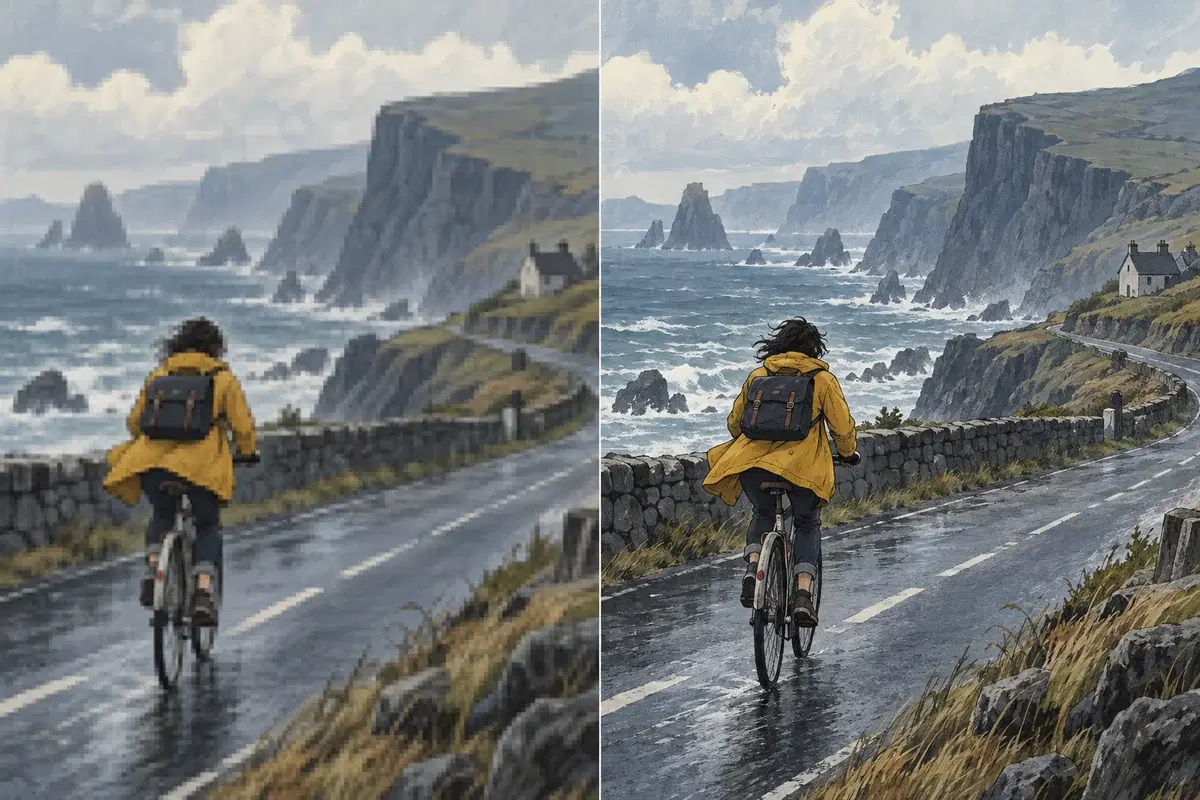
要点
- 画面コンテンツはテキストとエッジ。 VOD で一番目に見える改善は、地面のテクスチャが増えることではなく、UI、チャット、字幕がシャープになることです。
- 拡大する前に圧縮ノイズを除去する。 テキスト周りのブロックノイズとモスキートノイズは、他のすべてと一緒に大きくなります。
- 1080p で止める。 720p から 1080p は 1.5 倍で、モデルが埋められる範囲。720p から 4K は 3 倍で、大半はモデルの発明になります。
- シーズン分を一括処理。 設定は1回、フォルダーは1つ、配信に使っている GPU で一晩走らせる。
なぜ古いキャプチャはゲームより悪く見えるのか?
理由は2つあり、それぞれ修正方法が違います。キャプチャ解像度:720p の録画は 1080p の半分のピクセルしかないので、モニターでは鮮明だったテキストや HUD がファイルでは柔らかくなります。ビットレート:低ビットレートのエンコードは動きにビットを使い、細いエッジを飢えさせます。だからテキストにノイズの光輪が生え、暗部が縞になります。
ゲーム自体は当時の GPU が出せた画質でレンダリングされていました。ファイルがそれを保持しそこねただけです。これは高画質化にとって良い知らせです。構造は圧縮の下にまだ残っているからです。
ルール: テキストがぼやけているなら解像度、テキストに震えるような光輪があるなら圧縮。古い VOD の多くは両方です。
VOD で最初に実行すべきことは?
- 圧縮アーティファクトの除去。 ブロックノイズ、バンディング、エッジ周りのノイズが先です。チャットのテキストの塊と暗いロード画面で 100% で判断します。テキストが柔らかくならずに、光輪が消え、バンディングが滑らかになるところまで。
- シャープ化。 画面コンテンツはエッジが支配的で、エンハンサーが最も目に見える改善を与えるのはここです。ジャギーの出た UI や字幕が鮮明に戻ります。
- 1080p にアップスケール。 出力は 4K ではなく 1080p に設定します。720p ソースには 720 本の走査線があり、1080p はその 1.5 倍を求めます。これはモデルが説得力を持って埋められる範囲です。2160p は 3 倍を求め、特にテキストで結果が作り物に見えます。
- 難しい区間をプレビュー。 パーティクルエフェクトのある戦闘、速いカメラの回転、シーンの切り替わり。速い動きはメニュー画面よりフレーム間の共有が少ないので、結果と処理時間はそこで決まります。
ルール: 画面コンテンツはまずテキストで判断する。テキストが正しければ、残りもたいてい正しい。
ウェブカメラのオーバーレイはどうする?
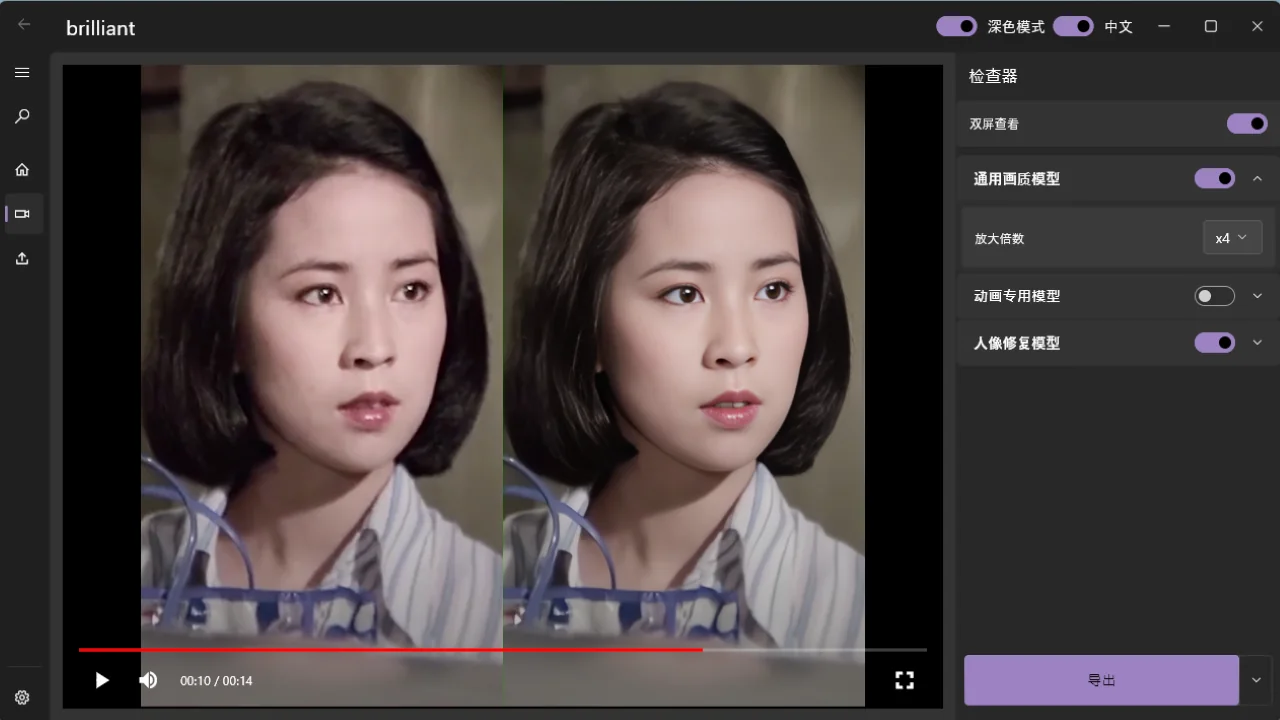
多くの VOD には隅に顔があります。モードはフレーム全体に適用されるので、選択が必要です。General モードはゲームとオーバーレイを均等に扱い、Portrait モードは肌と目に調整されていてウェブカメラを優先します。ゲームプレイ中心の振り返りなら General が通常の選択です。顔がコンテンツであるリアクション集なら、ある区間で Portrait を試して 100% で比較してください。
ウェブカメラとゲームの録画を別々に持っているなら、それぞれに合ったモードで別々に高画質化し、編集ソフトで再合成します。
キーフレーム方式はゲーム映像でどう振る舞う?
ClapClip はすべてのフレームでモデルを走らせません。キーフレームを高画質化し、その間のフレームはフレーム間の動きから再構成します。だから 2 時間の VOD が、一晩のレンダリングではなく、ミドルレンジの NVIDIA、AMD、Intel の GPU で現実的になります。動画エンハンサーのページでその仕組みを説明しています。
ゲーム映像はこの方式にとって混合ケースです。メニュー、会話、固定カメラはフレーム間でほぼすべてを共有し、速く進みます。速い回転、パーティクルだらけの画面、カットは共有が少なく、パイプラインはそこでより多くのフレームを直接高画質化するので、同じ長さなら激しいシューターはストラテジーゲームより時間がかかります。利点は一貫性です。1つのキーフレームから再構成されたフレームは同じディテールを引き継ぐので、独立したフレームごと処理で起きるような HUD テキストのちらつきが出ません。
ルール: 処理時間は VOD の一番静かな10分ではなく、一番忙しい10分で見積もる。
シーズン分はどう処理する?
VOD を1つのフォルダーに入れ、一番見た目の悪いもので設定を選び、テキストが通るまでプレビューし、フォルダーをキューに入れます。バッチモードはすべてのファイルに同じ設定を適用し、同じキャプチャ環境の録画にはそれが望ましい動作です。フレームレートは元のまま。エンハンサーは変更せず、60 fps のゲームプレイは 60 fps のままであるべきです。
処理時間はクリップの長さ、解像度、GPU で決まります。VRAM 4 GB の専用カードで 1080p 出力は処理できます。長いキューには VRAM が多い方が余裕があります。何もアップロードされないので、1 テラバイトの VOD はディスク容量の問題であって、帯域やファイル単位のクレジットの問題ではありません。
改善しないものは?
- 低解像度で焼き込まれた配信オーバーレイ。 720p のオーバーレイ画像はアップスケールしても 720p の画像です。ソースがあれば編集で差し替えてください。
- ドロップフレーム。 キャプチャのカクつきはカクつきのままです。
- 音声。 音声トラックはそのまま保持されます。ズレやクリッピングは編集ソフトの仕事です。
- 潰れた黒。 エンコーダーに潰された暗いシーンには復元するシャドウのディテールがありません。ノイズ除去は滑らかにしますが、戻しはしません。
チェックリスト
| ステップ | 目標 |
|---|---|
| アーティファクト | チャットのテキストに光輪なし、暗い画面にバンディングなし |
| シャープ化 | UI、字幕、HUD が 100% で鮮明 |
| 解像度 | 720p からは 1080p。1080p ソースは 1080p のまま |
| モード | ゲームプレイは General、顔がコンテンツのときだけ Portrait |
| フレームレート | 変更なし |
| プレビュー | 一番忙しい区間を、テキストで判断 |
関連ガイド
- 動画を 4K にアップスケールするでは、4K を目標にすべき場合とそうでない場合を説明しています。
- 動画エンハンサーのページでは、VRAM、解像度、レンダリング時間の関係を扱っています。