Enhance vs Topaz:本地增强、速度、配置与批量处理
· ClapClip Team · 约 10 分钟阅读
两个产品都在你自己的电脑上处理素材,所以“本地”不是二选一的理由。真正的差别在范围:Enhance 把浏览器里的单张照片工具,和一套同时处理照片、视频的 Windows 应用放在一起;Topaz 则按任务拆成不同应用。这篇文章由 Enhance 团队撰写,我们没有做同素材、同设置的对照测试,下面也不宣称谁更快或画质更好。
先看一张表
| 你需要的 | Enhance / ClapClip | Topaz 桌面应用 |
|---|---|---|
| 处理位置 | Windows 应用在本机;浏览器工具在 GPU worker | 本机,部分功能可选云端渲染 |
| 照片与视频 | 一个工作台、一个导出队列 | Photo 或 Gigapixel 处理照片,Video 处理视频 |
| 输出格式 | 图片 PNG,视频 MP4 | 取决于应用和导出设置 |
| 批量 | 多份原始素材,一次设置,一个输出目录 | Photo 与 Gigapixel 都支持图片批量 |
| 怎么开始 | 先开浏览器标签,再装 Windows 应用做本地处理 | 按任务选择并授权桌面应用 |
| 公开的硬件基线 | 建议:4 GB 显存,4K 工作负载建议 8 GB | 官方最低:16 GB 内存,6 GB 独立显存 |
Topaz 的数字来自厂商公开的系统要求,不是我们的测试结果。Topaz 为 Photo、Gigapixel 和 Video 公布 16 GB 系统内存与 6 GB 独立显卡基线,单个模型可能要求更高。Enhance 的 4 GB / 8 GB 是使用建议,不是经过认证的最低配置。
什么情况下 Enhance 更合适
- 你想用一个队列处理照片和视频。 在 Windows 应用里同时选中两类原始素材,冻结一套设置,选一次输出目录。
- 你想先试用再安装。 浏览器工具接收一张 JPG、PNG 或 WebP,按 2× 或 4× 处理并返回 PNG,不需要账号。
- 你的笔记本没有旗舰显卡。 应用通过 DirectML 运行,NVIDIA、AMD 和 Intel 显卡都能用,GPU 页面解释了其中的取舍。
- 你想要小而短的任务。 浏览器路径把输入限制在 800 万像素、输出限制在 3200 万像素,单个任务因此不会拖得太久。
什么情况下 Topaz 可能更合适
- 你的流程围绕 RAW 文件和编辑器插件。 那是 Topaz Photo 的领域,Enhance 不接入 RAW 流程。
- 你需要增强之外的工具: 补帧、防抖或 SDR 转 HDR。这些属于 Topaz Video,不属于这里的增强路径。
- 你需要书面的最低配置和商业支持。 Topaz 为每个应用公布系统要求;Enhance 目前公布的是使用建议,不是最低门槛。
- 你需要只有 Topaz 提供的某个修复模型。 模型目录不同,具体模型名比一张演示图更值得作为选择依据。
浏览器不等于本地应用
这个区别比任何产品对比都更容易造成误解:
- 浏览器工具会把你上传的图片送到 GPU worker,返回 PNG。它只处理静态图片:JPG、PNG 或 WebP,一次一张,2× 或 4×。
- Windows 应用在本地处理。 它接收 JPG、PNG、WebP、TIFF 图片,以及 MP4、MOV、AVI、MKV、WEBM 视频,输出 PNG 或视频文件。
所以“Enhance 是本地”只对应用成立,对网站不成立。如果要求文件不离开电脑,该看的是离线增强页面,而不是首页。
真实参数与限制
浏览器工具的限制是固定的,不是建议值:
| 限制 | 数值 |
|---|---|
| 单个文件大小 | 6 MB |
| 输入像素上限 | 8,000,000 |
| 输入单边上限 | 8192 px |
| 输出像素上限 | 32,000,000 |
| 倍率 | 只有 2× 或 4× |
| 输出格式 | PNG |
输出上限决定 4× 能不能用。4× 的输出像素是源图的十六倍,所以源图最多 200 万像素。输入上限是 800 万像素,1200 万像素的手机照片在上传阶段就会被拒绝;1920 × 1080 的帧能用 2×,但 4× 会超过输出上限。浏览器免费、不需要账号、没有使用次数上限;每分钟的请求数字只是准入控制,一分钟的窗口结束后就会恢复。
增强后的画面到底变成什么样
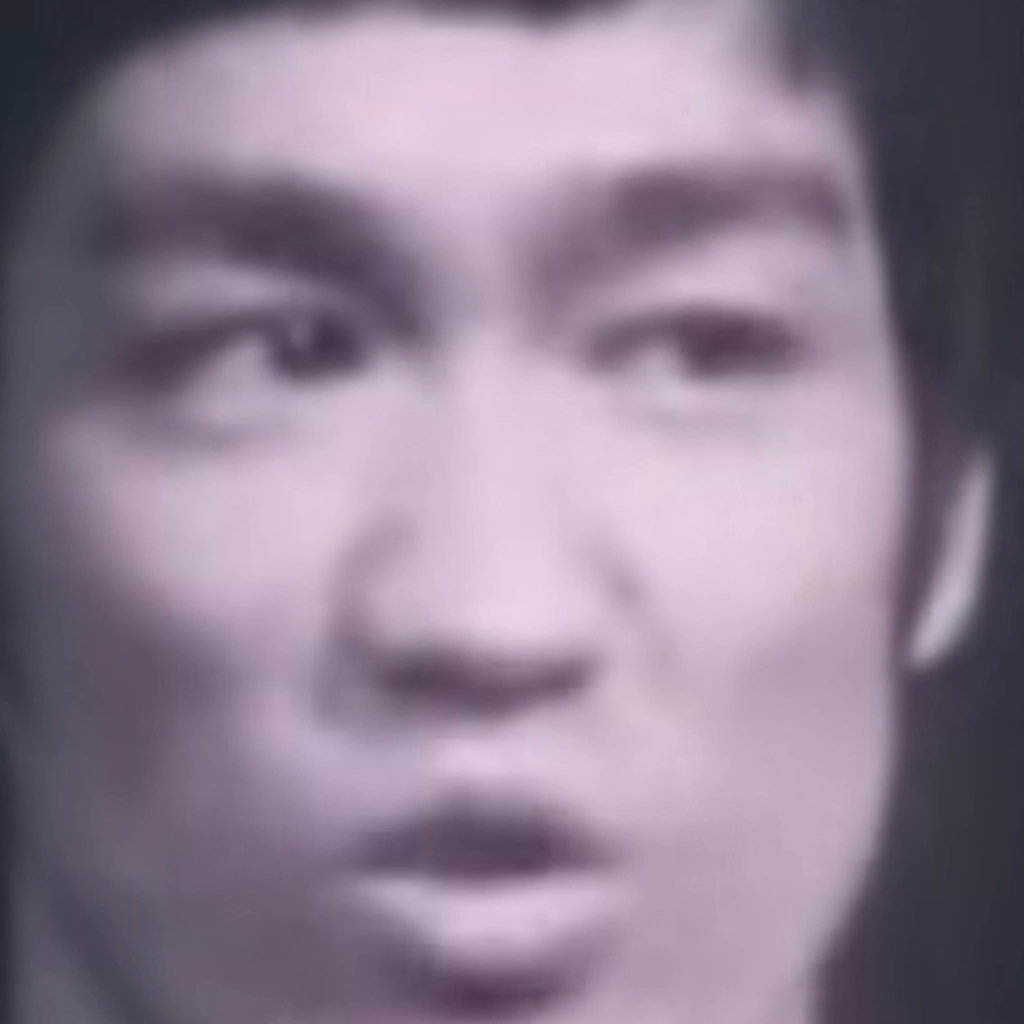
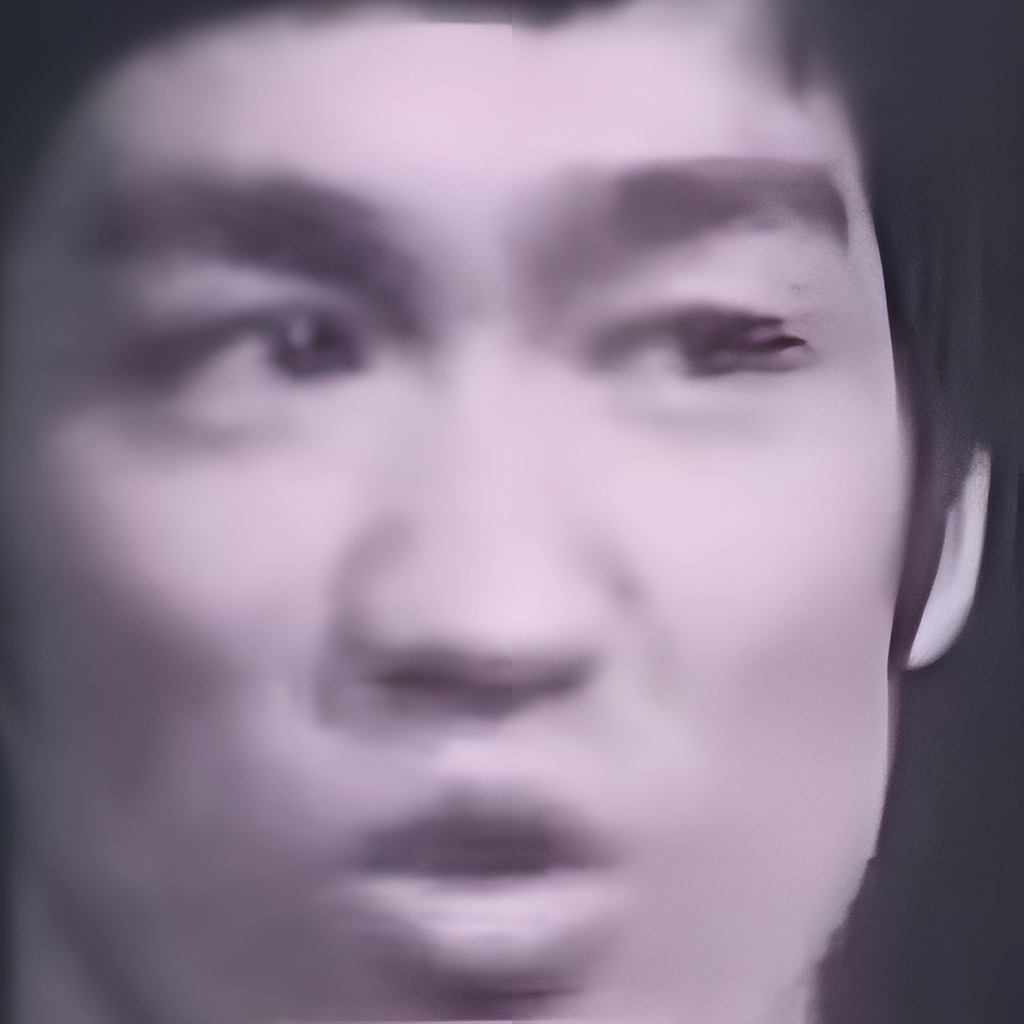
看眉毛和耳朵,再看右眼:轮廓更清楚的同时,重建痕迹也出现了。这是项目对比目录里的原图与 Enhance 输出,不是与 Topaz 输出的对照。也正因如此,不该用一张演示图选工具——看起来更锐利的结果,可能改掉了你想保留的细节。
批量处理,少做重复决定
批量主要是避免重复做决定。在 ClapClip 的增强工作台里,多选原始素材,设置一次增强参数,选一次目标目录,然后让队列跑。重复路径会被去掉,两个源文件同名时输出名也不会互相覆盖。
第一批可以这样跑:
- 先预览一份代表性素材,检查人脸、细边缘和运动。
- 从 2× 开始。只有在对比支持时才升到 4×。
- 相似来源放在一起——动画和暗光素材需要不同设置。
- 选中原始文件,启用批量导出,写到单独的输出目录。
- 保留原片。导出是一份新的解读,不是替换母版。
批量不会让单个任务更快;它省掉的是任务之间的设置时间。时长、分辨率、模型和编码仍然决定实际耗时。
常见失败与原因
- 批量中途停下。 任务用完了重试预算,通常发生在最大或最长的文件上。单独跑这个文件,再把其余任务重新排队。
- 输出更大但没有更好。 提高了输出分辨率,却没有相应提高码率;或者源片已经到细节上限。
- 所有结果都过度锐化。 一套强度套在混合素材上就会这样。按素材类型拆批。
- 浏览器在 4× 时拒绝某张图。 它超过 200 万像素,而 4× 需要输出保持在 3200 万像素以下。改用 2×,或者走桌面应用。
取舍,直说
Enhance 的主张是:在一台普通 Windows 电脑上,把“我有一堆文件”变成“我有一堆增强后的文件”的路更短——一个应用、一个队列、你已经在用的格式、不上传。
Topaz 的主张是深度和针对性:按任务调校的独立应用、公开的系统要求,以及增强之外的收尾工具。
两边都不是速度之争,我们也不会编一个出来。单帧演示说明不了十分钟的片段,推理计时也说明不了导出。
二十分钟内怎么决定
- 拿一张有代表性的照片和一段有代表性的片段。
- 用浏览器工具把照片按 2× 跑一遍,在相同显示大小下看人脸、文字和纹理。
- 用 Windows 应用跑片段的第一分钟,先预览,再完整导出。
- 把输出和你的原片比,而不是和双方的宣传页比。
- 选那个你愿意留下其输出的工具,再确认硬件要求适合你的机器。
如果答案是本地应用,先把批量流程读一遍再指向整个文件夹;如果你主要处理单张照片,可以看在线工具为什么这样设计。如果需要 RAW 或增强之外的收尾工具,用同一份素材去评估对应的 Topaz 应用——这对双方都是公平的测试。