Enhance 图片增强为什么快?真实线上测试数据
· ClapClip Team · 约 10 分钟阅读
大部分等待来自任务本身的大小,而不是浏览器。Enhance.place 一次只接收一张图片,把它交给 GPU worker,页面每 1.5 秒查询一次状态,最后返回 PNG;你的设备全程不需要加载模型。真正决定节奏的是任务的边界:输入有像素上限,输出有像素上限,倍率只有 2× 和 4× 两档。
这也解释了什么时候会觉得慢:4× 要求输出像素是原图的十六倍,而下面这些上限会先决定请求能不能被接受。
一次任务实际经历什么
- 建立会话。 页面向服务读取可用的上限和模型,拿到文件大小、像素限制,以及照片和插画(动画)两种模式。
- 上传。 一张 JPG、PNG 或 WebP 编码进请求。浏览器在发送前检查类型、文件大小和像素尺寸。
- 排队。 任务等待空闲的 GPU,界面会显示正在等待。
- 处理。 模型推理只发生在 worker 上,不在你的电脑上。
- 轮询。 每 1.5 秒查询一次状态,最长约五分钟。超过之后页面停止询问,并提供继续查询同一个任务,而不是直接判定失败——慢任务不等于失败任务。
- 下载。 结果是 PNG,通过带签名的链接获取。页面保留你上传的图片,所以改设置不会丢掉已经拿到的结果。
AI 推理不在你的 CPU 或 GPU 上运行。本机仍要解码图片、显示对比,网络速度和服务器队列也会影响总等待时间。
每个任务都绕不开的上限
| 限制 | 数值 |
|---|---|
| 单个文件大小 | 6 MB |
| 输入像素上限 | 8,000,000 |
| 输入单边上限 | 8192 px |
| 输出像素上限 | 32,000,000 |
| 倍率 | 只有 2× 或 4× |
| 输出格式 | PNG |
| 短窗口请求限制 | 每用户每分钟 4 次,每设备 10 次,每会话 30 次 |
输出上限最影响实际选择。4× 意味着十六倍像素,3200 万像素的输出只允许源图不超过 200 万像素。输入上限则是 800 万像素,所以 1200 万像素的手机照片在上传阶段就会被拒绝;1920 × 1080 的帧是 2,073,600 像素,能用 2×,但 4× 会让输出超过 3200 万像素。这个上限是故意设的:它限制单个任务能跑多久,也让队列保持可响应。
每分钟的数字是准入限制,不是使用额度。它们阻止脚本高频请求,一分钟的窗口结束后就会恢复。工具不需要账号,也没有附加的使用次数上限。
保存下来的对比图说明了什么
下面这些是项目自己实验目录里的静态对比图,保存为全尺寸 PNG。它们说明的是重建质量,不是速度——请看模型补了什么,而不是花了多久。
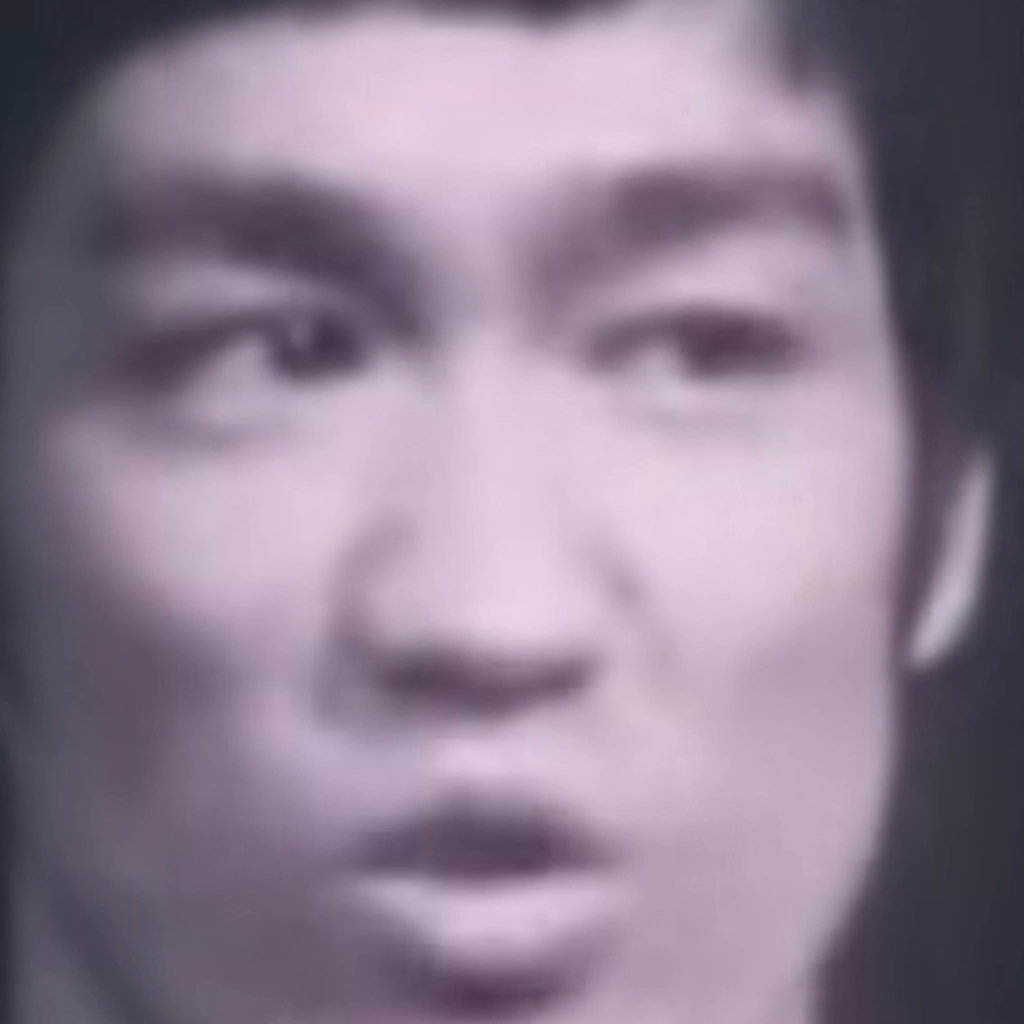
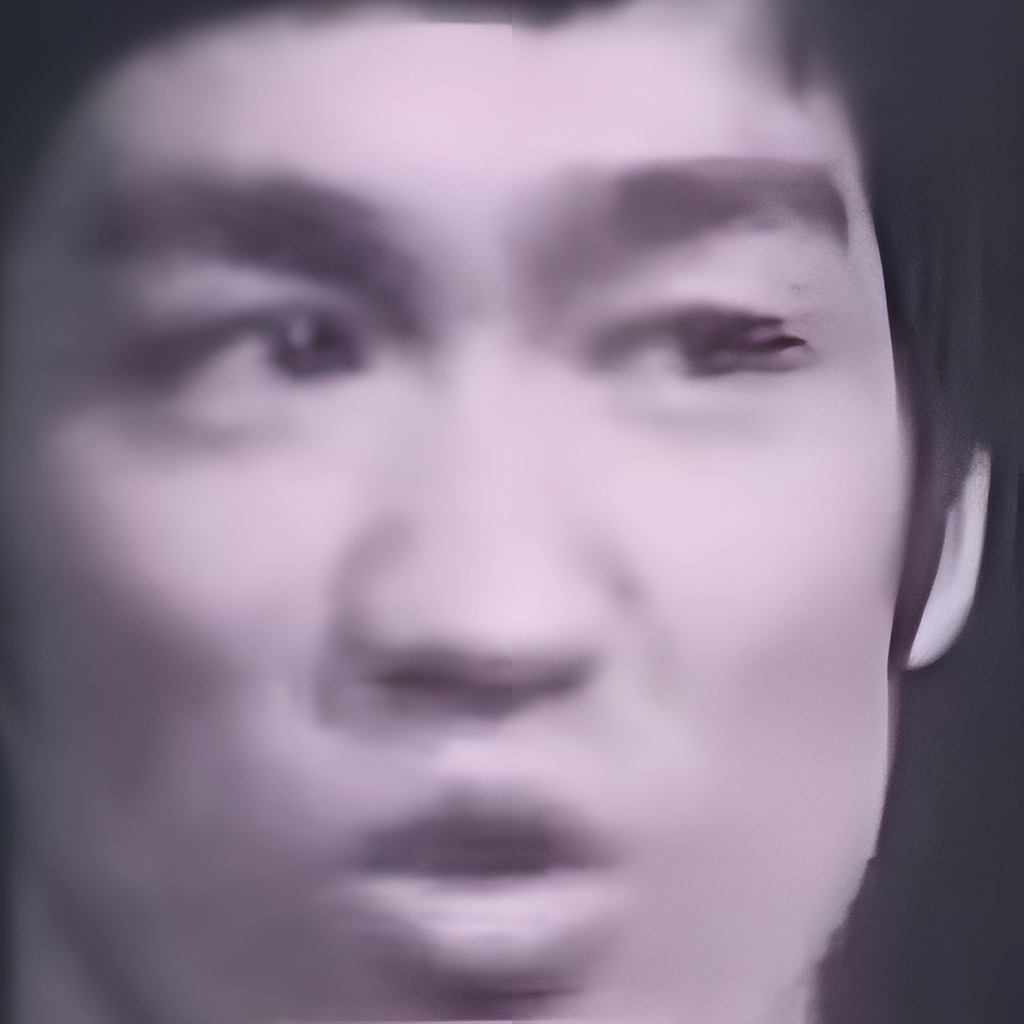
看眉毛和耳朵,再看右眼。更清晰的轮廓和新增的结构是一起出现的。对任何增强结果都该这样读:它是一次通常不错、偶尔出错的预测。
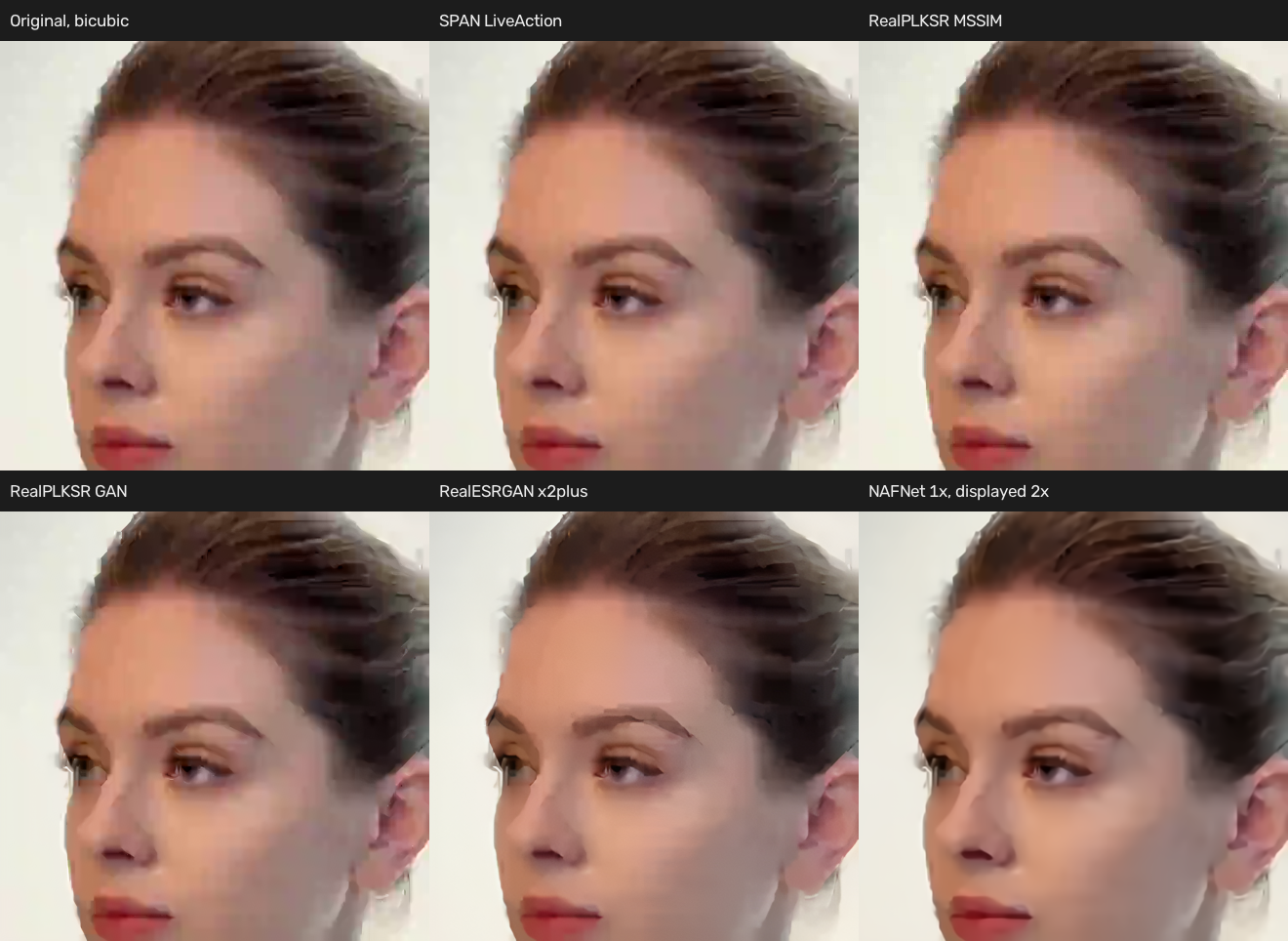
压缩画面更有参考价值,因为大多数真实上传都带着压缩。有的路径保留块状痕迹、更接近原图;有的重画边缘,脸可能被抹平。没有一种做法永远正确,所以工具提供两种模式和一个对比滑块,而不是一个自动答案。


画面本身干净时,差别更小,这恰恰是值得记住的结论:增强对受损素材帮助最大,对本来就清晰的好照片帮助最小。
失败提示与含义
- “在线队列已满,请稍后重试。” 所有 GPU worker 都在忙。任务没有被创建,所以不会丢失任何东西。
- “当前倍数下输出尺寸过大,请改用 2× 或更小的图片。” 撞到输出上限。改用 2×。
- “图片尺寸超出在线限制,请换一张更小的图片,或使用 Windows 本地版。” 输入超过 800 万像素,或单边超过 8192 px。
- “文件过大,请选择小于 6 MB 的图片。” 这是编码后的大小,不是像素尺寸。
- “连接中断。点击继续查询原任务,不会重复创建增强任务。” 页面丢失了状态流。继续会查询原来的任务,而不是再提交一份。
- “增强失败,请检查网络后重试。” worker 用完了重试次数。每次领取任务有 240 秒租约,失败后会重试,最多三次;三次都没完成,任务就标记为失败,而不是一直挂着。
这些都不是你这边要解决的“速度问题”。每条都点名了撞到的限制;上传前能处理的,只有两个尺寸限制。
拿自己的图试一下
- 打开 enhance.place,放入一张 JPG、PNG 或 WebP。
- 先选 2×。只有源图不超过 200 万像素、并且确实需要更大尺寸时,才选 4×。
- 照片用照片模式,插画或动画用插画模式。
- 在相同显示大小下对比,再按 100% 看眼睛、文字和纹理。
- 下载 PNG,保留原图。
照片也可以从标准图片增强开始,插画或动画画面用动画模式;不需要很大尺寸时,2× 通常够用。
取舍
有边界的任务快而且可预测,但同样有限制:一张 4000 万像素的扫描件,无论你愿意等多久,浏览器都不会接收。当限制而不是队列成为问题时,离线 Windows 增强工具是更诚实的答案——它用你自己的 GPU,限制变成内存和时间,而不是像素。Enhance 与 Topaz 的对比更详细地讨论了这一选择。
如果 2× 的重建已经可信,那就是该留下的结果;不必为了“更大”去选一个会被拒绝的倍率。
还在选择在线版还是桌面软件?Upscayl 与 Enhance 对比按系统、图片批量、视频流程与显卡支持展开,附保存下来的模型耗时和一套能用自己素材重复的测试步骤。